エディタ
普段12個のツールを使って行っていることを — ひとつのウィンドウに統合しました。
PDFを開いてアクションを連携:別のツール間でのインポート/エクスポートや再ダウンロードはもう必要ありません。すべてのステップは取り消し可能です。
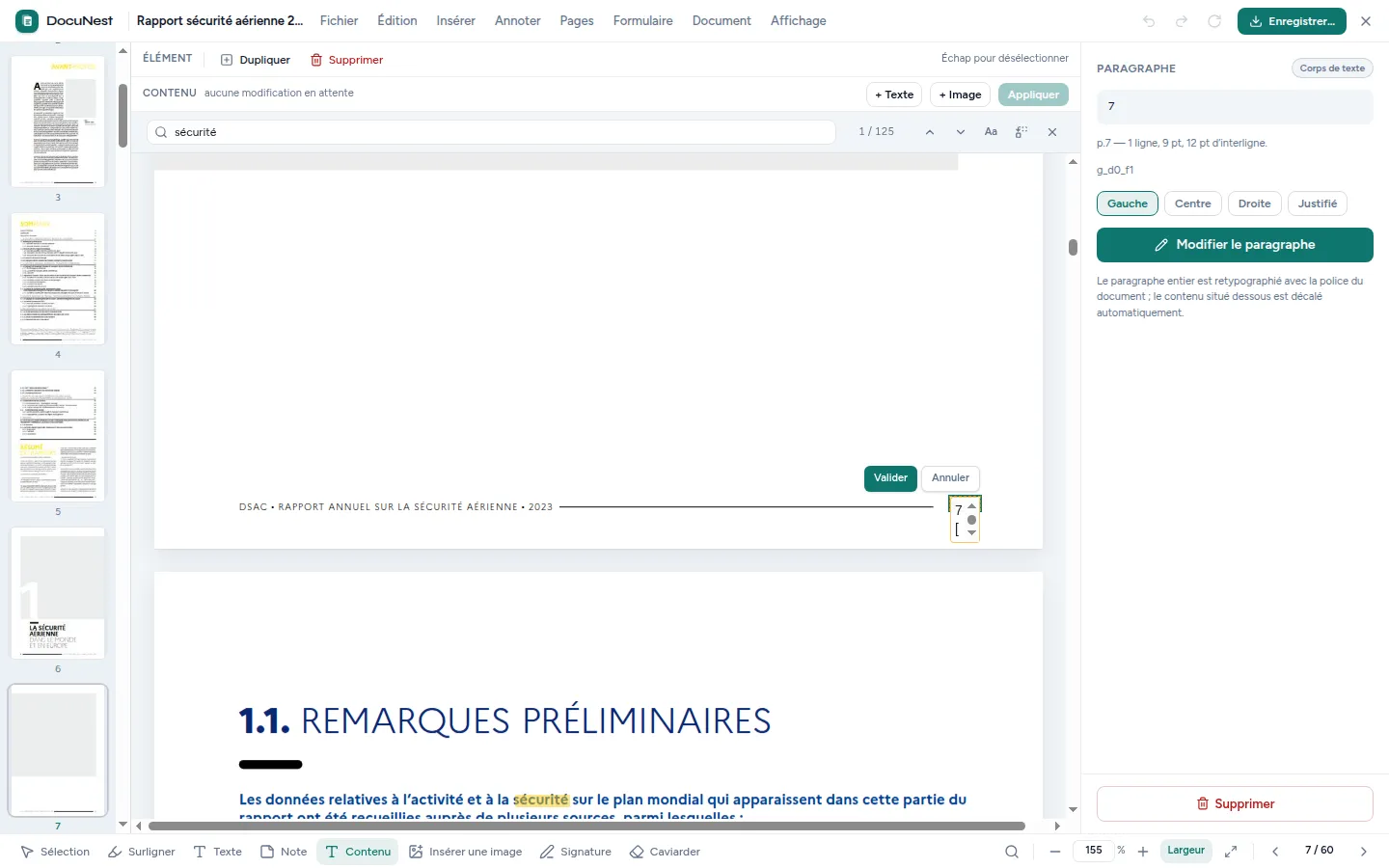
本格的なテキスト編集
段落をダブルクリックして再入力:ドキュメントのフォントを使用してテキストがリフローされ、下のコンテンツも自動的にシフトします。
🖼️埋め込み画像の編集
ドキュメント内の画像の置換、移動、サイズ変更、回転、削除 — 正確な配置を維持したままロゴを差し替えることも可能です。
🔎一括検索と置換
ドキュメント全体でテキストを検索し、ワンクリックで一つの箇所またはすべてを置換 — まるでワープロソフトのように操作できます。
📑ページの整理
ドラッグ&ドロップによる結合、分割、並べ替え、空白ページや別のPDFの挿入、複製、抽出 — ファイルを再読み込みすることなく行えます。
🔒署名と保護
描画またはインポートした署名のサイズや角度を自由に変更。AES暗号化、詳細な権限設定、機密領域の恒久的な墨消しに対応しています。
主要機能
ワープロソフトのようにPDFを修正。
ほとんどのPDF「エディタ」はドキュメントの上にレイヤーを重ねるだけです。DocuNestはコンテンツを真にリフローします。元のフォントは保持され、改行が再計算され、それに続くすべてが綺麗にシフトします。
- ✓ 段落をダブルクリックして編集、自然なカーソルと選択
- ✓ 埋め込みフォントを保持、文字が欠落している場合は調和のとれた代替フォントを使用
- ✓ 画像:置換、トリミング、移動、サイズ変更、回転(Shiftキーで自由変形)
- ✓ ブロックの役割を検出:見出し、本文、キャプション、ヘッダー、フッター
クラシックなメニューバー、新しく覚えることはありません。
このエディタは使い慣れたデスクトップソフトの慣習を採用しています。コンテキストメニューやキーボードショートカットも含め、すべてのアクションが期待する場所にあります。
ファイル
- PDFを開く
- 名前を付けて保存
- PDFを結合
編集
- 元に戻す / やり直し
- コンテンツの編集
- 検索と置換
- 墨消し
挿入
- ページに画像
- 署名
- 透かし
- ページ番号
注釈
- ハイライト
- 下線
- 取り消し線
- メモ
- フリーテキスト
ページ
- 空白ページ
- 複製
- 回転
- 削除
- 並べ替え
- トリミング
- PDFを挿入
ドキュメント
- 圧縮
- ロック
- メタデータ
- エクスポート:分割、画像、埋め込み画像
表示
- ズーム
- 幅に合わせる / ページ全体
- サムネイル
- 注釈
リスクなしで試してみる。
テキスト編集、回転、墨消し、署名など、すべてのアクションは履歴に保存されます。制限なく取り消しややり直しができ、保存する前であればいつでもワンクリックで元のドキュメントに戻すことができます。
エディタに組み込まれた19個のPDFツール。
各ツールには、ユースケースやCLIコマンドが記載された詳細ページが用意されています。アプリ内では、ウィンドウを切り替えることなく、すべて開いているドキュメント上で実行されます。
PDFに注釈を追加
🗜️PDFを圧縮
✂️PDFを切り抜き
🗑️ページを削除
✏️PDFを編集
🔒PDFを暗号化
🖼️PDFから画像を抽出
📑ページを抽出
🔎検索と置換
📄PDFを結合
🏷️PDFメタデータ
#️⃣ページ番号を追加
⬛PDFを墨消し
📋ページを並べ替え
🔄ページを回転
✍️PDFに署名
✂️PDFを分割
📌画像を挿入
💧透かし(テキストまたは画像)
機密文書を扱っていませんか?ガイドでは、PDFを墨消しして元に戻せないようにする方法と、単なる黒い四角形では不十分な理由を詳しく解説しています。
そしてエディタと並んで
画像ツールと変換機能も、ホーム画面からワンクリックでアクセスできます:
エディタに関するよくある質問
テキストを編集するとレイアウトが崩れませんか?
変更を取り消すことはできますか?
私のドキュメントがコンピュータから離れることはありますか?
すべてのツールがエディタ内にありますか?
どのような形式の署名が利用できますか?
PDFをクラウドに送信するのはもうやめましょう。
DocuNestをダウンロード:完全なエディタ、7日間無料トライアル、クレジットカード不要、ファイルが端末から離れることはありません。
無料でダウンロードDocuNestをダウンロード
アカウント不要、データ収集なし。
Linux
システムパッケージをインストールするか、ポータブル版を好む場合はAppImageをご利用ください。
3ステップでインストール完了
セットアップは約1分:その後はすべて、あなたの端末上でオフラインで動作します。
ダウンロード完了
上記からシステムを選択してください:ダウンロードがすぐに開始されます。
ファイルを開く
ダウンロードフォルダ内の DocuNest_…_setup.exe をダブルクリックし、インストーラーの指示に従ってください。
ダウンロードフォルダ内の .dmg を開き、DocuNestをアプリケーションフォルダにドラッグしてください。
パッケージをダブルクリック:ソフトウェアセンターがインストールを処理します。AppImage:実行権限を付与してから実行してください。
最初の作業を実行
PDFを開いてツールを試してみましょう:結合、墨消し、変換など、すべてが端末上で完結し、アカウントは不要です。
今日のショートカット
アプリを開いたらすぐに試してみてください
ツールパレットを開く
Windows 10以降、macOS 12以降(Apple Silicon)、Linux(deb / rpm / AppImage)
7日間無料トライアル · 買い切り30ユーロ · 30日間の返金保証