画像を挿入
PDFのページの正確な位置に画像(写真、ロゴ、スタンプ)を挿入します。DocuNestの統合PDFエディター(挿入メニュー)で直接操作できます。
DocuNestの画像を挿入:Windows、macOS、Linuxで100%ローカル処理。 docunest CLIによる自動化が可能。
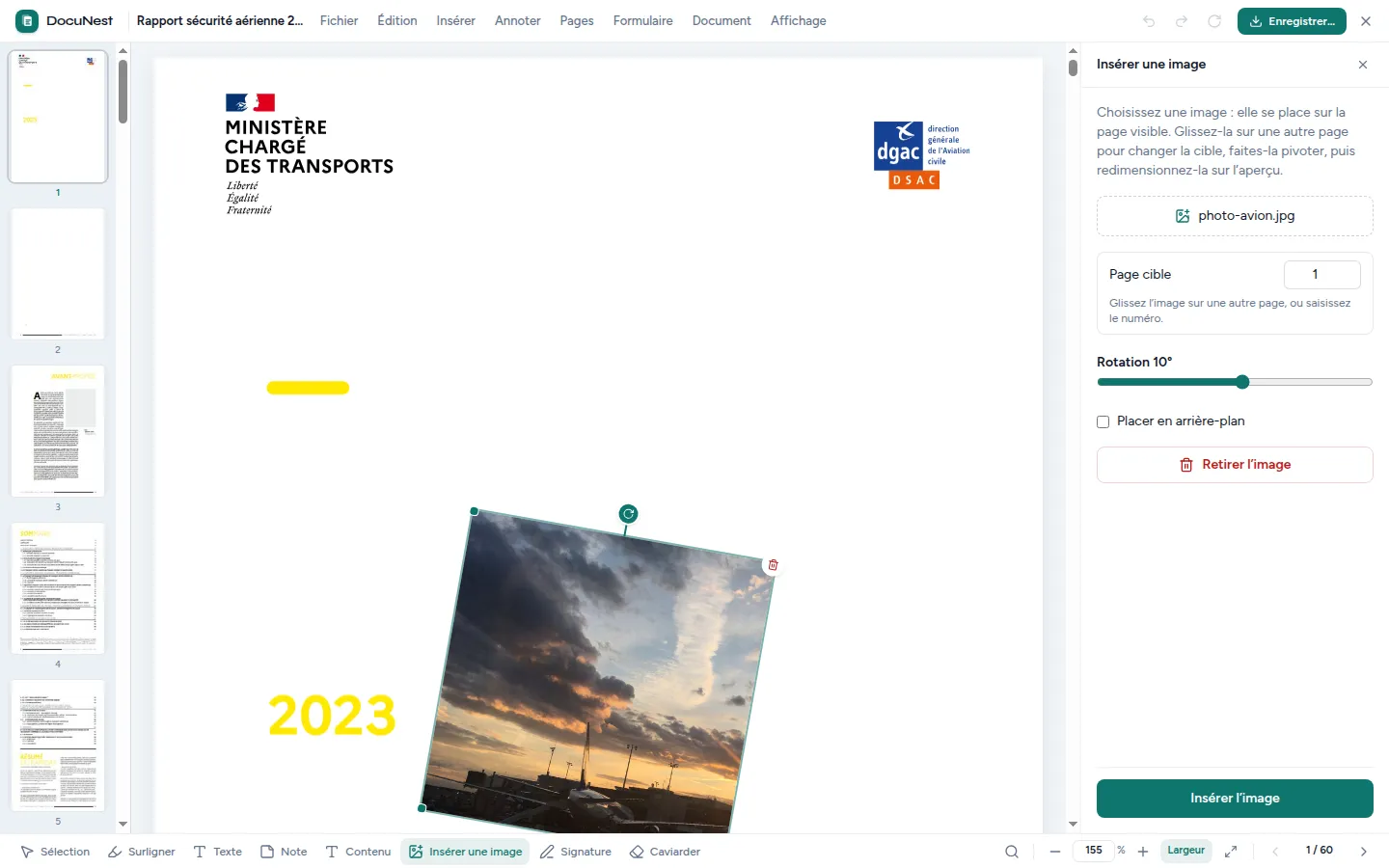
統合PDFエディタに組み込まれています. このツールはDocuNestエディタ内で直接使用されます。PDFを開き、アクションを適用し、必要に応じてCtrl+Zで取り消し、そのままファイルを再読み込みすることなく他のツールに移動できます。
PDFエディタを見る →機能
ユースケース
ロゴの追加
ドキュメントの最初のページに会社のロゴを配置します。
スタンプの挿入
管理ドキュメントに「承認済み」や「受領済み」のスタンプを追加します。
レポートの図解
PDFの特定の場所に写真やグラフを埋め込みます。
コマンドライン
インターフェースと同じ結果を、1つのコマンドで。あなたのマシンからデータが離れることはありません。
docunest — zsh
ローカル# 画像を挿入 ❯ docunest pdf stamp -i document.pdf --image photo.png --x 72 --y 72 --width 200 --height 120 -o result.pdf ✓ 完了 — ファイルはローカルに保存されました。ネットワークへのアップロードはありません
よくある質問
どの画像形式がサポートされていますか?
画像はPDFに埋め込まれますか?
複数の画像を挿入できますか?
PDFをクラウドに送信するのはもうやめましょう。
DocuNestをダウンロード:完全なエディタ、7日間無料トライアル、クレジットカード不要、ファイルが端末から離れることはありません。
無料でダウンロードDocuNestをダウンロード
アカウント不要、データ収集なし。
Linux
システムパッケージをインストールするか、ポータブル版を好む場合はAppImageをご利用ください。
3ステップでインストール完了
セットアップは約1分:その後はすべて、あなたの端末上でオフラインで動作します。
ダウンロード完了
上記からシステムを選択してください:ダウンロードがすぐに開始されます。
ファイルを開く
ダウンロードフォルダ内の DocuNest_…_setup.exe をダブルクリックし、インストーラーの指示に従ってください。
ダウンロードフォルダ内の .dmg を開き、DocuNestをアプリケーションフォルダにドラッグしてください。
パッケージをダブルクリック:ソフトウェアセンターがインストールを処理します。AppImage:実行権限を付与してから実行してください。
最初の作業を実行
PDFを開いてツールを試してみましょう:結合、墨消し、変換など、すべてが端末上で完結し、アカウントは不要です。
今日のショートカット
アプリを開いたらすぐに試してみてください
ツールパレットを開く
Windows 10以降、macOS 12以降(Apple Silicon)、Linux(deb / rpm / AppImage)