PDFを安全に墨消しする方法:確実な手順と避けるべき落とし穴
PDFを安全に墨消しするには、隠す領域の下にあるテキストと画像を実際に破壊するツールを使い、ファイルの新しいコピーを保存したうえで、墨消しされたテキストがコピーも検索もできないことを確認します。上に黒い四角形を置くだけでは、決して足りません。
なぜ黒い四角形ではPDFを墨消しできないのか
PDFファイルは画像ではありません。レイアウト指示を伴う構造化テキストです。段落の上に黒い四角形を描くとき、あなたがしているのは、既存のテキストの上に図形要素を1つ追加することだけです。文字はファイル内にそのまま残り、コピーも、検索も、抽出もできます。
本来の意味での文書の墨消しはその逆です。データそのものを削除し、技術的な手段では二度と読めないようにします。文書がマシンの外に出る時点で、この区別が決定的になります。給与明細、医療関係の書簡、訴訟書類、開示請求への回答:GDPRは、文書を渡す際に第三者の個人データを保護することを求めており、黒い図形の下に隠されたテキストは、保護になった何ひとつありません。
30秒で自分で確かめられます。黒い四角形を置いたPDFを開き、その領域を選択してコピーし、ワープロソフトに貼り付けてください。多くの場合、「隠した」はずの言葉がよみがえります。
PDF文書を墨消しする3つの確実な方法
まともな方法はすべて同じ原則に基づきます。つまり、機密コンテンツが存在しない新しい版で、元のファイルを置き換えることです。この目的を達する方法は3つあり、それぞれトレードオフが異なります:
| 方法 | テキストは 破壊 されますか? | 品質 | 使う場面 |
|---|---|---|---|
| 専用の墨消しツール | はい、テキストと画像ごと | 損なわれない(ベクターのまま) | 常に。これが標準的な方法 |
| 画像として書き出してPDFに再変換 | はい、すべてがピクセルになる | 低下、テキスト検索不可 | 応急処置。専用ツールがないとき |
| 「画像として印刷」でPDFへ | はい、オプション有効なら | 低下、ファイルはより重い | 確認済みの上での迅速な応急処置 |
3つ目の方法について重要な注意があります。「画像として印刷」オプションを有効にせずPDFを新しいPDFへ印刷しても何の意味もありません。テキストは四角形ごとそのまま新しいファイルに引き継がれます。この操作は「新規ファイル」になった気にさせてしまうため、最もひっかかりやすい落とし穴の1つです。機密文書を定期的に扱うなら、墨消し機能を持つ本物のオフラインPDFエディタを使うことで、こうした手間を避けつつ文書の品質を保てます。
オフラインツールでPDFを墨消しする:手順
統合エディタに内蔵されたDocuNestの墨消しツールでの流れです。他のまともなソフトでも同じ考え方になります。
エディタで文書を開く
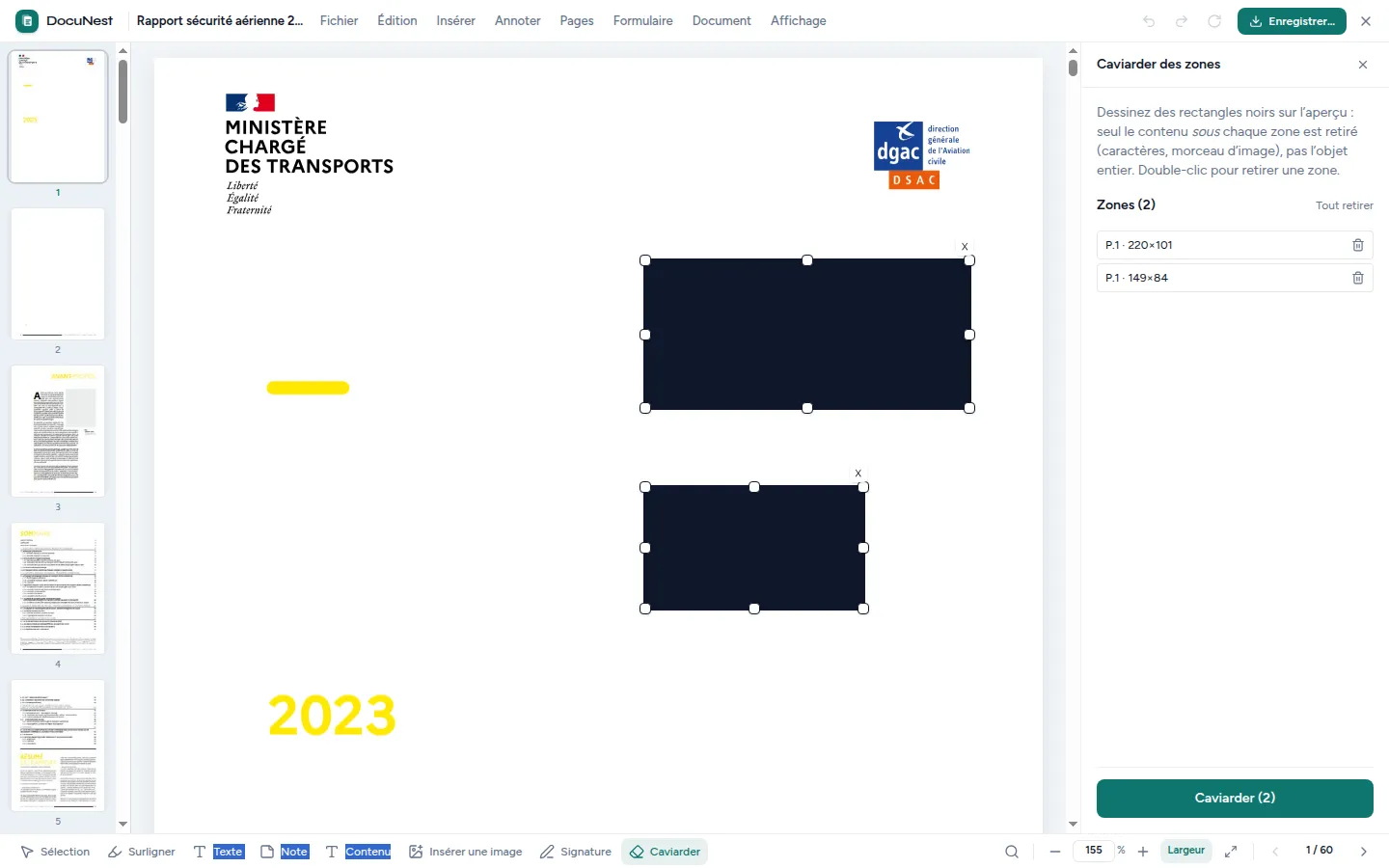
PDFをDocuNestにドラッグし、編集メニューから「墨消し」を選択します。ファイルは変換も送信もされず、そのまま開かれます。
領域を描く、または検索に任せる
ページ上で直接、削除したい領域を正確に指定します。あちこちに出てくる用語(氏名、マイナンバーなど)は、自動検索ですべての領域を一度に配置でき、見落しがありません。
適用し、新しい名前で書き出す
適用すると、領域の下のテキストと画像は上書きではなく、元に戻せない形で破壊されます。書き出す前であれば操作は取り消せます(Ctrl+Z)。保存した時点で削除は確定します。必ず新しい名前で書き出してください。元のきれいなコピーを手元に残せます。
大量処理では、同じ操作をコマンドラインでスクリプト化できます。一連の文書に同じ領域を機械的に墨消しするときに便利です:
docunest pdf redact -i document.pdf --page 1 --rect "100,700,200,30" -o output.pdf
墨消しが本当に元に戻せないことを確認する
どのツールを使ったとしても、出来上がったファイルを30秒で確認してください。順に4つのチェックです:
- コピー&ペースト。墨消し領域を選択してコピーし、ワープロに貼り付ける。何も出てこないこと。
- 検索。Ctrl+Fで、隠したはずの単語を入力。結果はゼロであること。
- プレーンテキストの点検。文書全体を選択して、書式のないテキストエディタに貼り付け、流し読みする。機密データがどこにもないこと。
- 別のリーダー。墨消しに使ったアプリとは別のPDFアプリでファイルを開く。異なるレンダリングでも何も余分に見えないこと。
なぜオンラインでPDFを墨消してはいけないのか
オンライン墨消しには明白な矛盾があります。削除したいほど機密性の高い文書を、遠隔のサーバーに預けることになるからです。ファイルをアップロードした瞬間、あなたがコントロールできるものはほとんど残りません。保存場所、保持期間、外部委託や自動抽出の有無。「処理後にファイルは削除されます」という約束は、事業者への信頼だけで成り立っており、事後に検証する手段はありません。
本気の墨消しはクラウドを使わないPDFエディタのように動作します。すべてが自分のコンピュータ上で行われ、1バイトもマシンの外に出ず、結果をローカルで検証できます。機密文書こそ、オフラインが最も価値を持つ場面です。私たちのプライバシーへの考え方を専用ページで詳しく説明しています。
墨消しでよくある4つのミス
- 黒い四角形で済ませる。これが元祖のミスで、以下すべての原因になります。見た目の覆いは削除ではありません。
- 元のファイルを上書きする。墨消し版を元のファイルに上書きすると、きれいなコピーを失います。権限のある第三者に完全な文書を提出しなければならなくなったとき、後悔するのはたいていこちらです。
- メタデータと添付ファイルを忘れる。作成者名、コメント、注釈、PDFに添付されたファイル。機密コンテンツは、ページの上段に表示されるものだけではありません。
- 平坦化(フラット化)で十分だと思う。レイヤーを1つの平面に統合しても見た目は「固定」されますが、黒い領域の下のテキストはファイル内にちゃんと残っています。
FAQ
PDFの墨消しとは、正確にはどういう操作ですか?
黒い四角形を置くだけでテキストは隠せますか?
PDFを無料で墨消しするには?
PDFが正しく墨消しされたか確認するには?
墨消し、塗りつぶし、マスクの違いは何ですか?
機密文書をコンピュータの外に出さずに墨消すために、墨消しツールはDocuNestに統合されています。30ユーロの買い切り、7日間の無料トライアル、アカウント不要のフル機能PDFエディタです。