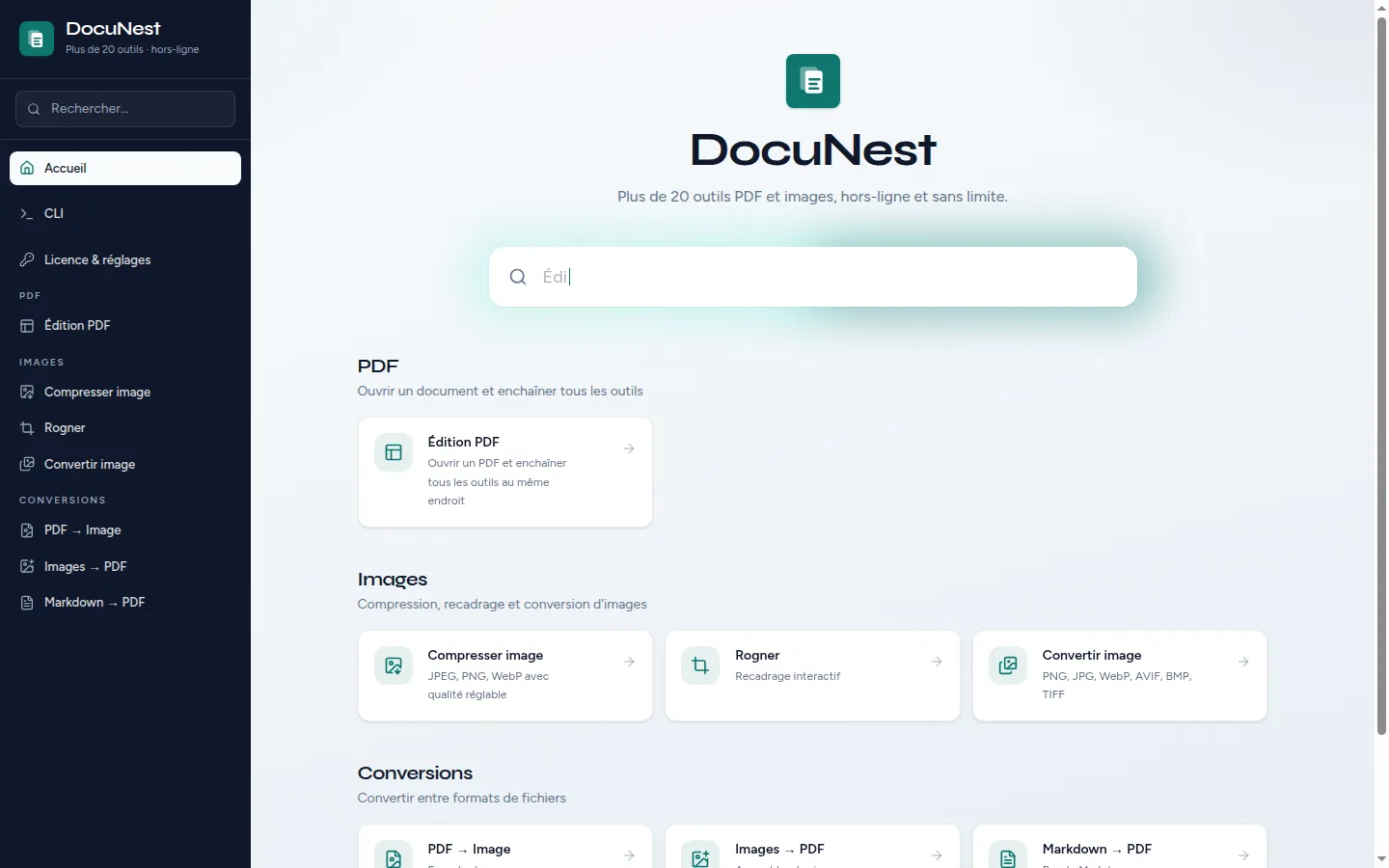
26ツール
単一の統合エディタ
0バイト送信
100%ローカル処理
30ユーロ
買い切りライセンス、サブスクなし
3システム
Windows、macOS、Linux
新機能
単一のエディタで。複数のツールを行き来する必要はもうありません。
- ✏️元のフォントを使用してテキストを編集
- 🖼️画像の置換、移動、サイズ変更
- ↩️無制限の元に戻す、履歴機能
クラウドを手放す理由
あなたのドキュメントは他人のサーバーに置くべきではありません。
オンラインのPDFツール(iLovePDF、Smallpdf、Adobe Acrobat web...)はインターネット経由でファイルを送信します。DocuNestはアカウントなし、制限なし、サブスクリプションなしで、すべてをローカルで処理します。
| 機能 | DocuNest | オンラインPDFツール |
|---|---|---|
| 処理 | 100% ローカル | サードパーティ製サーバー |
| プライバシー | ファイルのアップロードなし | PDFをオンラインで転送 |
| コンテンツ編集 | 完全 | 制限あり、または不可 |
| インターネット接続 | 不要 | 必須 |
| 制限 | なし | クオータ、最大サイズ、透かし |
| 価格 | 買い切り 30ユーロ | 月額サブスクリプション |
| 自動化 | CLI付属 | 稀、または有料 |
完全なエディタ、26の組み込みツール
コンテンツの編集、ページの整理、署名 — そして画像の変換。制限や強制的な透かしはありません。
PDFを編集
ワープロソフトのように既存のPDFのテキストや画像を編集できます。段落をダブルクリックして再入力すると、コンテンツが自動的にシフトします。DocuNestの統合PDFエディターで直接操作できます。
開く →📄PDFを結合
複数のPDFファイルをお好みの順序で1つのドキュメントに結合します。ドキュメントを開いたまま、エディター(ファイルメニュー)から直接結合することもできます。
開く →✍️PDFに署名
PDFに署名します。指やマウスで署名を描くか、画像(PNG、JPEG)をインポートして、ページ上でドラッグ、サイズ変更、回転させます。DocuNestの統合PDFエディターで直接操作できます。
開く →🗜️PDFを圧縮
埋め込まれた画像を再圧縮することで、品質を調整しながらPDFファイルのサイズを縮小します。DocuNestの統合PDFエディター(ドキュメントメニュー)で直接操作できます。
開く →📸PDFを画像に変換
PDFの各ページをきれいで高解像度な画像(PNG、JPEG、またはWebP)に変換します。
開く →PDFに注釈を追加
PDFにメモ、フリーテキスト、ハイライト、下線、取り消し線を追加し、後から編集できます。DocuNestの統合PDFエディター(注釈メニュー)で直接操作できます。
✂️PDFを切り抜き
切り抜きボックス(CropBox)または均等な余白を定義して、PDFのページを切り抜きます。DocuNestの統合PDFエディター(ページメニュー)で直接操作できます。
🗑️ページを削除
PDFから1つまたは複数のページを削除し、必要なコンテンツだけを残します。DocuNestの統合PDFエディター(ページメニュー)で直接操作できます。
🔒PDFを暗号化
パスワードでPDFをロックし、印刷、コピー、変更などの権限を細かく管理します。DocuNestの統合PDFエディターで直接操作できます。
🖼️PDFから画像を抽出
PDFファイルに含まれるすべての画像を抽出し、任意の形式でエクスポートします。エディターから直接操作できます(ドキュメントメニュー > 埋め込み画像をエクスポート)。
📑ページを抽出
PDFから1つまたは複数のページを抽出し、新しい軽量なドキュメントを作成します。DocuNestの統合PDFエディター(ページメニュー)で直接操作できます。
🔎検索と置換
PDF内のテキストを検索し、数回のクリックで置換します。DocuNestの統合PDFエディター(編集メニュー)で直接操作できます。
🏷️PDFメタデータ
PDFのメタデータ(タイトル、作成者、サブジェクト、キーワード、日付、カスタムフィールド)を読み取りまたは編集します。DocuNestの統合PDFエディター(ドキュメントメニュー)で直接操作できます。
#️⃣ページ番号を追加
PDFの各ページにカスタムのページ番号を追加します。DocuNestの統合PDFエディター(挿入メニュー)で直接操作できます。
⬛PDFを墨消し
PDFから機密領域を完全に削除します。領域の下にあるテキストや画像は不可逆的に破棄されます。DocuNestの統合PDFエディター(編集メニュー)で直接操作できます。
📋ページを並べ替え
DocuNestの統合PDFエディターで、簡単なドラッグ&ドロップによりPDFのページ順序を変更できます。
🔄ページを回転
PDFの1つまたは複数のページを90°、180°、または270°回転させます。DocuNestの統合PDFエディター(ページメニュー)で直接操作できます。
✂️PDFを分割
ページ範囲や1ページごとにPDFを複数のファイルに分割します。ドキュメントを開いたまま、エディターから直接(ドキュメントメニュー > エクスポート)分割できます。
📌画像を挿入
PDFのページの正確な位置に画像(写真、ロゴ、スタンプ)を挿入します。DocuNestの統合PDFエディター(挿入メニュー)で直接操作できます。
💧透かし(テキストまたは画像)
PDFのページにテキストの透かしや画像レイヤーを追加します。DocuNestの統合PDFエディター(挿入メニュー)で直接操作できます。
画像
変換
1、2、3の簡単ステップ
サインアップや複雑な設定は不要です。
ダウンロード
DocuNestをコンピュータにインストールします。Windows、macOS、またはLinuxに対応。
PDFを開く
ドキュメントをエディタにドラッグ&ドロップ:すべてのツールはワンクリックでアクセスでき、すべてのアクションは取り消し可能です。
編集してエクスポート
編集、署名、変換して保存します。ファイルはあなたのPC内に留まります。
なぜ DocuNest なのか?
ドキュメントのコントロールを保ちたい人のために作られました。
100% オフライン
ファイルがコンピュータから離れることはありません。サーバーやインターネットへの依存は一切ありません。
1つのエディタにすべてを内蔵
複数のツールを行き来する必要はもうありません。PDFを開いて、無制限の元に戻す機能を使ってシームレスにすべてのアクションを繋げます。
マルチプラットフォーム、多言語
Windows、macOS、Linux対応。インターフェースは英語、フランス語、ドイツ語、スペイン語、ポルトガル語で利用可能です。
組み込み CLI
すべてのツールはコマンドラインからも利用可能で、スクリプトやパイプラインに組み込めます。
制限なし
クオータ、ファイルサイズの制限、強制的な透かしはありません。すべてが無制限です。
買い切り 30ユーロ
1回限りの支払いで、サブスクリプションはありません。クレジットカード不要の7日間無料トライアル。
CLI
同じエンジンを。たった1つのコマンドラインで。
すべてのGUIツールはCLIバイナリでもあります。スクリプト、CI/CD、フォルダ全体など、オンラインPDFサイトが対応できない領域でDocuNestが活躍します。
- ▸ スクリプト、Cron、CI/CD
- ▸ GUIと同じツール
- ▸ ネットワーク通信なし
docunest — zsh
ローカル# 2つのPDFを結合 — ローカル、オフライン ❯ docunest pdf merge -i report.pdf annexes.pdf -o final.pdf ✓ 2つのファイルを結合 → final.pdf(1.24 MB)
よくある質問
本当に既存のPDFのテキストを編集できるのですか?
DocuNestは無料ですか?
ファイルはインターネットにアップロードされますか?
DocuNestはどのシステムで動作しますか?
インターフェースはどの言語で利用できますか?
ファイルサイズに制限はありますか?
処理を自動化できますか?
CLIはどのように機能しますか?
PDFをクラウドに送信するのはもうやめましょう。
DocuNestをダウンロード:完全なエディタ、7日間無料トライアル、クレジットカード不要、ファイルが端末から離れることはありません。
無料でダウンロードDocuNestをダウンロード
アカウント不要、データ収集なし。
Linux
システムパッケージをインストールするか、ポータブル版を好む場合はAppImageをご利用ください。
3ステップでインストール完了
セットアップは約1分:その後はすべて、あなたの端末上でオフラインで動作します。
ダウンロード完了
上記からシステムを選択してください:ダウンロードがすぐに開始されます。
ファイルを開く
ダウンロードフォルダ内の DocuNest_…_setup.exe をダブルクリックし、インストーラーの指示に従ってください。
ダウンロードフォルダ内の .dmg を開き、DocuNestをアプリケーションフォルダにドラッグしてください。
パッケージをダブルクリック:ソフトウェアセンターがインストールを処理します。AppImage:実行権限を付与してから実行してください。
最初の作業を実行
PDFを開いてツールを試してみましょう:結合、墨消し、変換など、すべてが端末上で完結し、アカウントは不要です。
今日のショートカット
アプリを開いたらすぐに試してみてください
ツールパレットを開く
Windows 10以降、macOS 12以降(Apple Silicon)、Linux(deb / rpm / AppImage)