画像を変換
品質を制御しながら、画像をある形式から別の形式(JPEG、PNG、WebP)に変換します。
DocuNestの画像を変換:Windows、macOS、Linuxで100%ローカル処理。 docunest CLIによる自動化が可能。
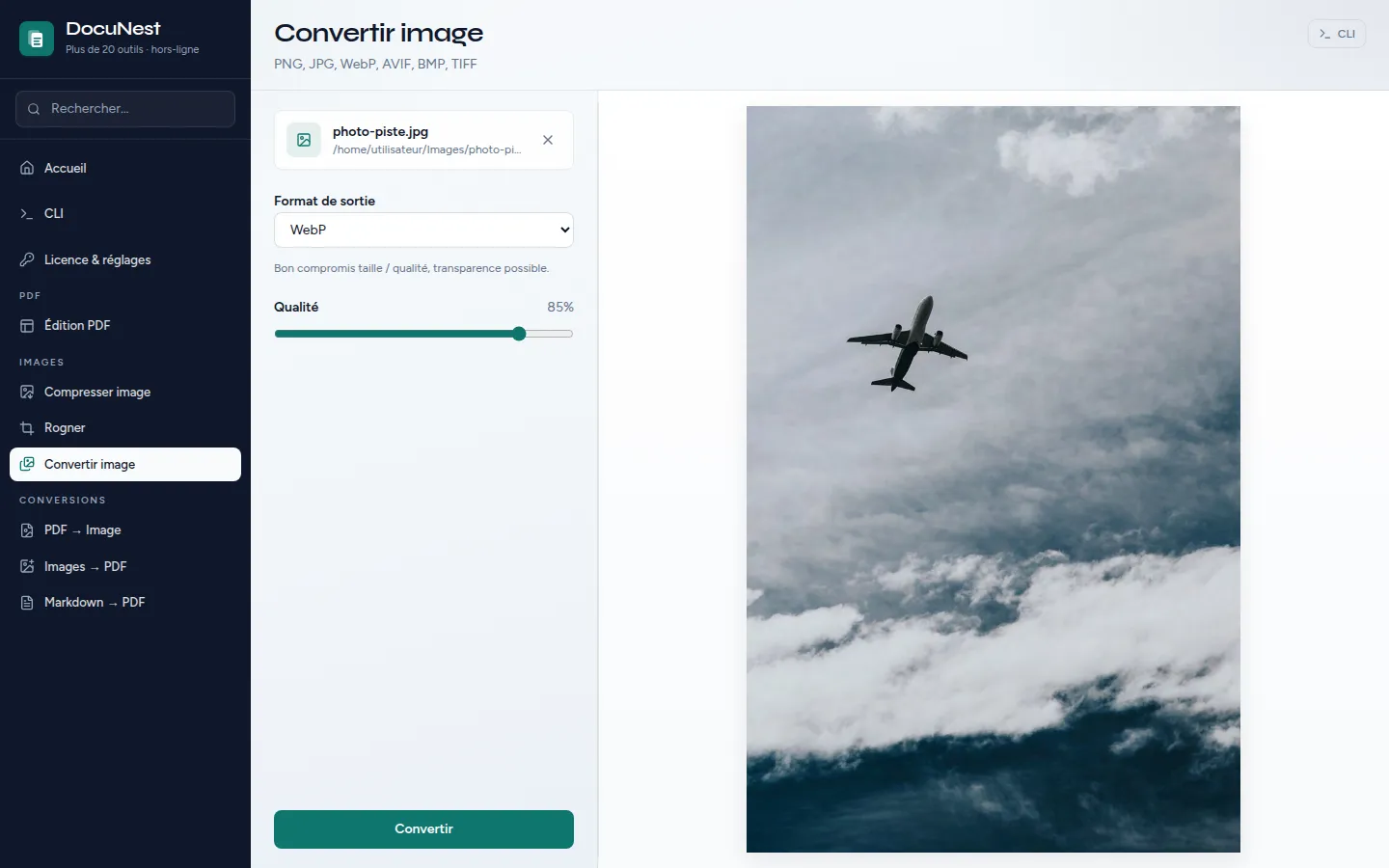
機能
ユースケース
Webの最適化
品質を維持しながらサイズを縮小するために、PNGをWebPに変換します。
互換性
WebP形式をサポートしていないソフトウェアのために、WebPをJPEGに変換します。
透過処理
グラフィックエディターで透明度を追加するために、JPEGからPNGに切り替えます。
コマンドライン
インターフェースと同じ結果を、1つのコマンドで。あなたのマシンからデータが離れることはありません。
docunest — zsh
ローカル# WebPに変換 ❯ docunest img convert -i photo.png --format webp --quality 85 -o photo.webp ✓ 完了 — ファイルはローカルに保存されました。ネットワークへのアップロードはありません
よくある質問
どの形式がサポートされていますか?
透明度は保持されますか?
変換によって品質は低下しますか?
PDFをクラウドに送信するのはもうやめましょう。
DocuNestをダウンロード:完全なエディタ、7日間無料トライアル、クレジットカード不要、ファイルが端末から離れることはありません。
無料でダウンロードDocuNestをダウンロード
アカウント不要、データ収集なし。
Linux
システムパッケージをインストールするか、ポータブル版を好む場合はAppImageをご利用ください。
3ステップでインストール完了
セットアップは約1分:その後はすべて、あなたの端末上でオフラインで動作します。
ダウンロード完了
上記からシステムを選択してください:ダウンロードがすぐに開始されます。
ファイルを開く
ダウンロードフォルダ内の DocuNest_…_setup.exe をダブルクリックし、インストーラーの指示に従ってください。
ダウンロードフォルダ内の .dmg を開き、DocuNestをアプリケーションフォルダにドラッグしてください。
パッケージをダブルクリック:ソフトウェアセンターがインストールを処理します。AppImage:実行権限を付与してから実行してください。
最初の作業を実行
PDFを開いてツールを試してみましょう:結合、墨消し、変換など、すべてが端末上で完結し、アカウントは不要です。
今日のショートカット
アプリを開いたらすぐに試してみてください
ツールパレットを開く
Windows 10以降、macOS 12以降(Apple Silicon)、Linux(deb / rpm / AppImage)