Markdown para PDF: 4 métodos que mantêm o layout intacto
Converter um arquivo Markdown em PDF exige mais que uma troca de formato: o Markdown é um fluxo contínuo de texto, o PDF uma sequência fixa de páginas. Aqui estão os quatro métodos que funcionam, da impressão gratuita no navegador ao aplicativo offline, e as verificações que separam um PDF limpo de um documento estragado.
O verdadeiro desafio: paginar, não só converter
O Markdown descreve a estrutura de um texto: esta passagem é um título, aquela é uma lista, este bloco é código. Não diz nada sobre a página. O PDF, por sua vez, é um formato fixo: cada linha tem um lugar definitivo numa página definida. Entre os dois, alguém precisa tomar todas as decisões de layout: as margens, o tamanho dos títulos, a quebra de linhas, o lugar das imagens, a largura concedida às tabelas.
É aí que os métodos se separam. A impressão no navegador, a solução ingênua, renderiza o texto e deixa o navegador picotar: cabeçalhos e rodapés impostos, tabelas cortadas onde a página acabar. Um conversor de verdade compõe o documento para o formato visado: conhece a largura de uma página A4, mantém os blocos de código numa fonte monoespaçada e evita os defeitos que entregam um documento improvisado.
Essa distinção explica a maioria das decepções: o conversor transformou o texto, sim, mas nunca pensou a página. Se o PDF vai ser lido, impresso ou arquivado, a paginação não é detalhe.
Os 4 métodos para converter Markdown em PDF
Quatro abordagens funcionam de verdade. Elas se distinguem pela qualidade do layout, pelo destino do seu arquivo no caminho e pelo esforço de instalação:
| Método | Layout controlado? | Sem upload? | Quando usar |
|---|---|---|---|
| Aplicativo de desktop offline | Sim, motor de paginação dedicado | Sim, 100 % local | Documentos recorrentes e privados, o método de referência |
| Impressão no navegador (Ctrl+P) | Limites: cabeçalhos, margens e cortes impostos | Sim, local | Quebra-galho rápido, sem instalar nada |
| Linha de comando (Pandoc) | Sim, completo e ajustável | Sim, local | Automação, se o terminal não te assusta |
| Conversor online | Varia conforme o site | Não: o arquivo é enviado | Arquivos descartáveis, nunca anotações privadas |
Duas notas honestas sobre os caminhos gratuitos. A impressão no navegador resolve na emergência: visualização num editor, Ctrl+P, salvar como PDF. Mas o navegador acrescenta a URL e a data no rodapé, impõe suas margens e corta as tabelas que transbordam. O Pandoc, a referência em linha de comando, produz um PDF impecável, mas exige a instalação de um motor LaTeX completo, várias centenas de megabytes, antes do primeiro documento. Para uso recorrente, um conversor dedicado que pagina certo na primeira tentativa poupa esse vai e vem.
Converter um arquivo Markdown em PDF em quatro passos
Este é o processo com o conversor de Markdown para PDF do DocuNest, integrado ao editor unificado; a lógica é a mesma em outro software sério.
Abra seus arquivos Markdown
Arraste seus arquivos .md para o painel Converter. O texto aparece como é: sem conversão online, sem envio, sem conta. Os arquivos nunca saem do seu computador.
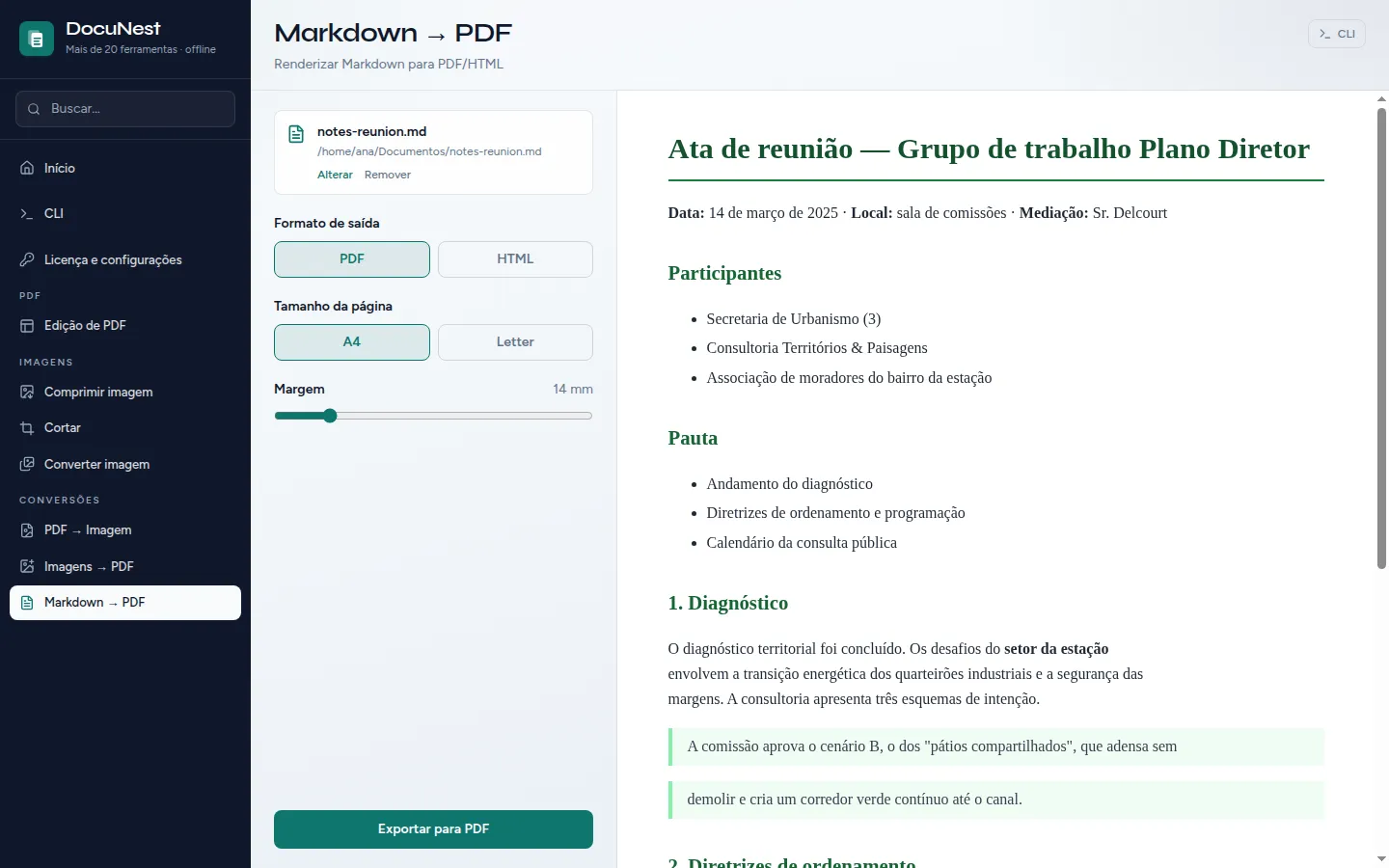
Escolha a saída em PDF
O painel reconhece o formato Markdown e propõe a saída em PDF. Títulos, listas, negrito, citações, links e blocos de código são compostos pelo motor de layout integrado, o código em fonte monoespaçada.
Ajuste o formato e as margens
A4 para a Europa, Carta para a América do Norte, e uma margem de 8 a 40 mm conforme o respiro desejado. As fontes vêm embutidas no PDF: acentos, aspas e apóstrofos saem idênticos em qualquer máquina.
Salve, um arquivo ou em lote
Um arquivo abre uma caixa de salvamento, vários viram um PDF cada um na pasta que você escolher. A mesma operação dá para scriptar na linha de comando:
docunest convert md2pdf -i article.md -o article.pdf --paper a4
Cinco verificações antes de enviar seu PDF
Seja qual for sua escolha, abra o PDF obtido e confira estes cinco pontos, onde os conversores descuidados se entregam. Tabelas: uma tabela larga excede a largura de uma página A4; um motor sem paginação corta no meio de uma célula ou perde a coluna da direita. Blocos de código: devem permanecer em fonte monoespaçada, sem recuo automático e sem divisão no meio de uma linha. Imagens: seu Markdown referencia arquivos locais; um conversor online não pode lê-los do seu disco e os ignora em silêncio, verifique o que acontece com o seu. Títulos órfãos: um título na última linha da página com o conteúdo na seguinte entrega um motor que ignora a regra da viúva e do órfão. Acentos: uma fonte incompleta substitui os caracteres acentuados por quadradinhos ou pontos de interrogação; fontes embutidas no PDF garantem o mesmo resultado em todo lugar.
Online ou offline: para onde vai seu arquivo durante a conversão
Pense no que os arquivos Markdown costumam conter: anotações de reunião, documentação interna, um diário de trabalho, um relatório que não é para circular. Converter online equivale a enviar esse conteúdo inteiro para um servidor cuja política de retenção, e eventual revenda, você não controla: cópias existem em outro lugar antes mesmo de você ter visto o resultado.
Tratar assim documentos sensíveis também pode chocar com o princípio de minimização do RGPD: uma cópia remota é uma nova operação de tratamento, com um novo risco. Tudo o que está acima funciona exatamente igual offline: o arquivo é lido localmente, o PDF é gravado no seu disco e nenhum byte sai da máquina. Nossa forma de encarar a privacidade está descrita numa página dedicada.
FAQ
Como converto Markdown para PDF sem instalar nada?
Como converto vários arquivos Markdown para PDF de uma vez?
Qual formato de página escolher, A4 ou Carta?
Por que meu Markdown fica diferente conforme a ferramenta?
Dá para converter Markdown em PDF pela linha de comando?
Para converter suas anotações sem enviá-las para lugar nenhum, o conversor de Markdown para PDF está integrado ao DocuNest, um editor de PDF completo por 30 € pagos uma única vez, com teste gratuito de 7 dias, sem conta.