Censurar um PDF
Exclua definitivamente áreas sensíveis de um PDF: o texto e as imagens sob a área são destruídos de forma irreversível. Diretamente no editor de PDF unificado do DocuNest (menu Editar).
Censurar um PDF no DocuNest: processamento 100% local no Windows, macOS e Linux. Automatizável via CLI docunest.
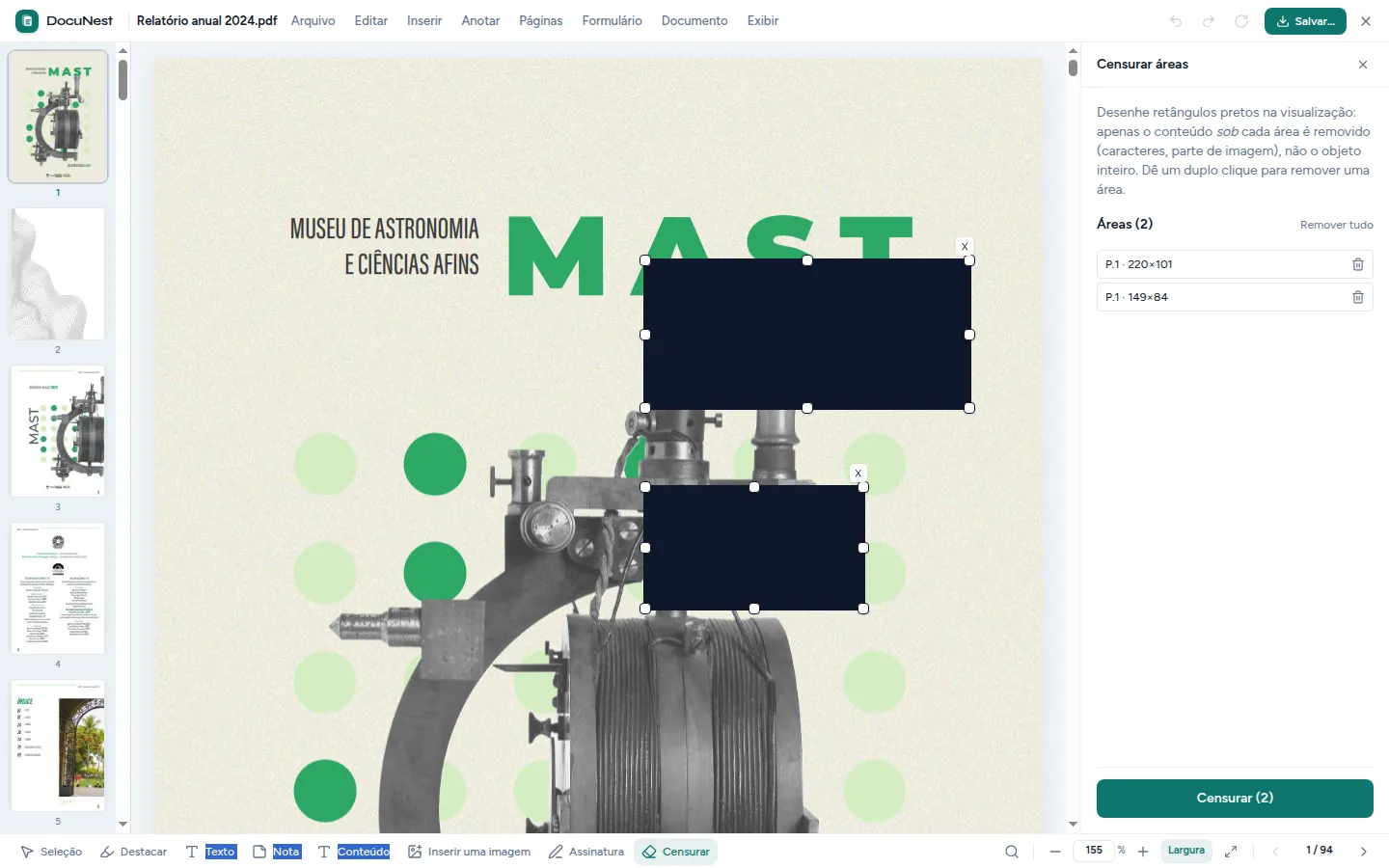
Integrado ao editor de PDF unificado. Esta ferramenta é usada diretamente no editor do DocuNest: abra seu PDF, aplique a ação, desfaça com Ctrl+Z se necessário, e então mude para qualquer outra ferramenta — sem nunca precisar recarregar o arquivo.
Descobrir o editor de PDF →Funcionalidades
Casos de uso
Proteger dados pessoais
Exclua nomes, endereços ou números de documentos antes da distribuição.
Resposta a uma solicitação de acesso
Censure as informações de terceiros em um documento antes de enviá-lo.
Conformidade jurídica
Elimine definitivamente as cláusulas confidenciais de um contrato compartilhado.
Na linha de comando
Mesmo resultado da interface, em um único comando. Nada sai da sua máquina.
docunest — zsh
local# Censurar uma área ❯ docunest pdf redact -i document.pdf --page 1 --rect "100,700,200,30" -o resultat.pdf ✓ Concluído — arquivo salvo localmente, nenhum envio na rede
Perguntas frequentes
O texto sob a censura é excluído?
Posso censurar várias áreas?
A censura é reversível?
Ferramentas semelhantes
Criptografar um PDF
Proteja seus PDFs com senha e gerencie detalhadamente as permissões: impressão, cópia e edição. Diretamente no editor de PDF unificado do DocuNest.
✏️Editar um PDF
Edite o texto e as imagens de um PDF existente como em um processador de texto: clique duas vezes em um parágrafo, digite novamente e o conteúdo se ajusta automaticamente. Diretamente no editor de PDF unificado do DocuNest.
🗑️Excluir páginas
Exclua uma ou mais páginas de um PDF para manter apenas o conteúdo útil. Diretamente no editor de PDF unificado do DocuNest (menu Páginas).
Pare de enviar seus PDFs para a nuvem.
Baixe o DocuNest: o editor completo, 7 dias de teste, nenhum cartão de crédito, nenhum arquivo saindo da sua máquina.
Baixar gratuitamenteBaixar o DocuNest
Nenhuma conta necessária, nenhum dado coletado.
Linux
Instale o pacote do sistema, ou use o AppImage se preferir uma versão portátil.
Sua instalação em 3 passos
Um minuto para instalar: depois, tudo roda offline na sua máquina.
Arquivo baixado
Escolha seu sistema aqui em cima: o download começa na hora.
Abra o arquivo
Em Downloads, dê um duplo clique em DocuNest_…_setup.exe e siga o instalador.
Em Downloads, abra o .dmg e arraste o DocuNest para Aplicativos.
Dê um duplo clique no pacote: a central de programas cuida da instalação. AppImage: marque como executável e execute.
Faça seu primeiro processamento
Abra um PDF e teste uma ferramenta: mesclar, censurar, converter, tudo acontece na sua máquina, sem conta.
Atalho do dia
Para experimentar assim que abrir o app
Abre a paleta de ferramentas
Windows 10+, macOS 12+ (Apple Silicon), Linux (deb / rpm / AppImage)