Converter uma imagem
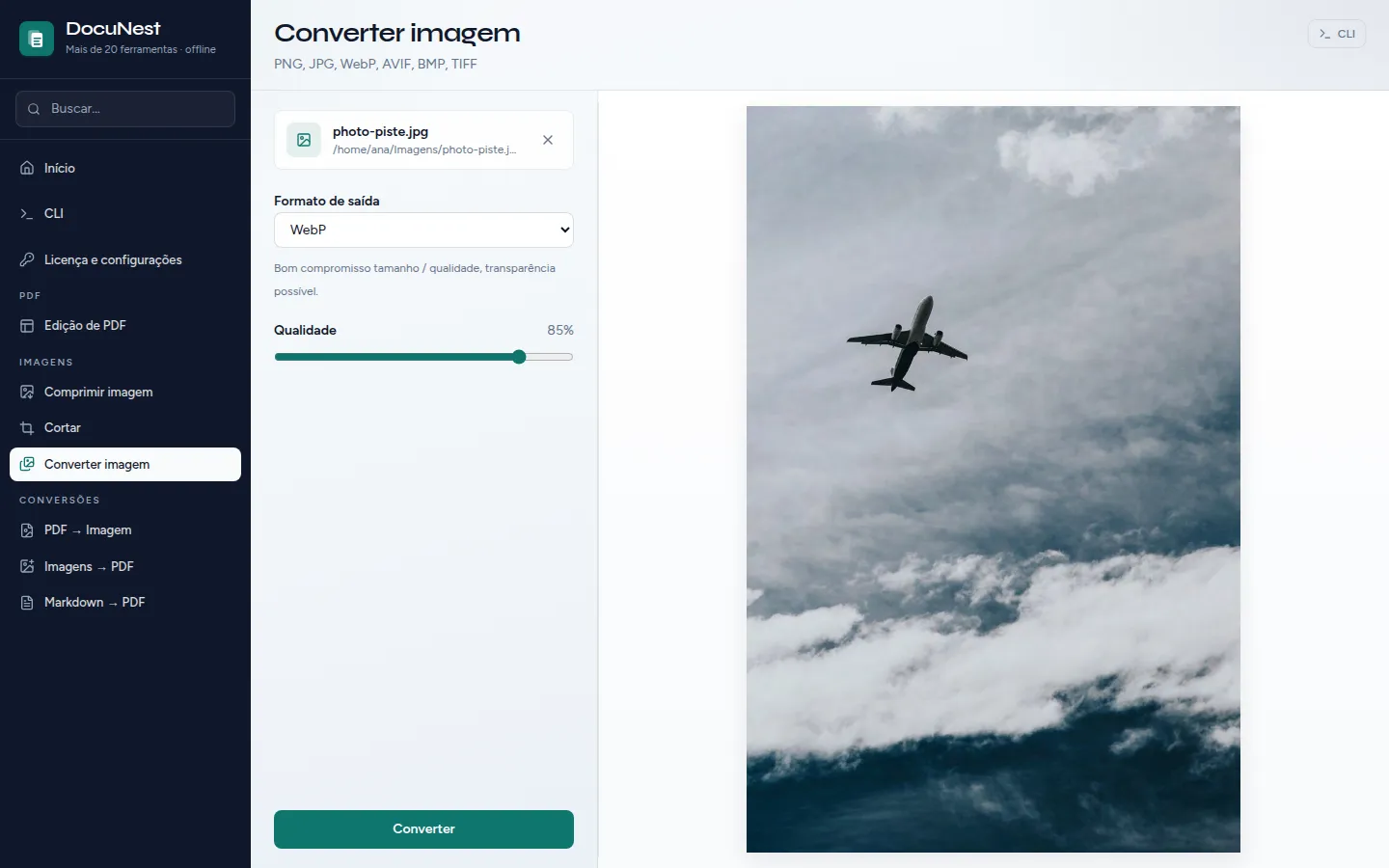
Converta suas imagens de um formato para outro (JPEG, PNG, WebP) com controle de qualidade.
Converter uma imagem no DocuNest: processamento 100% local no Windows, macOS e Linux. Automatizável via CLI docunest.
Funcionalidades
Casos de uso
Otimização para web
Converta seus PNGs para WebP para reduzir o tamanho mantendo a qualidade.
Compatibilidade
Converta um WebP para JPEG para softwares que não suportam o formato WebP.
Transparenência
Mude de JPEG para PNG para adicionar transparência em um editor de imagens.
Na linha de comando
Mesmo resultado da interface, em um único comando. Nada sai da sua máquina.
docunest — zsh
local# Converter para WebP ❯ docunest img convert -i photo.png --format webp --quality 85 -o photo.webp ✓ Concluído — arquivo salvo localmente, nenhum envio na rede
Perguntas frequentes
Quais formatos são suportados?
A transparência é mantida?
A conversão prejudica a qualidade?
Ferramentas semelhantes
Comprimir uma imagem
Reduza o tamanho das suas imagens ajustando a qualidade da compressão, sem alterações visíveis.
🖼️Cortar uma imagem
Corte suas imagens definindo uma área de corte precisa por coordenadas.
📸PDF para imagens
Converta cada página de um PDF em uma imagem de alta resolução (PNG, JPEG ou WebP).
Pare de enviar seus PDFs para a nuvem.
Baixe o DocuNest: o editor completo, 7 dias de teste, nenhum cartão de crédito, nenhum arquivo saindo da sua máquina.
Baixar gratuitamenteBaixar o DocuNest
Nenhuma conta necessária, nenhum dado coletado.
Linux
Instale o pacote do sistema, ou use o AppImage se preferir uma versão portátil.
Sua instalação em 3 passos
Um minuto para instalar: depois, tudo roda offline na sua máquina.
Arquivo baixado
Escolha seu sistema aqui em cima: o download começa na hora.
Abra o arquivo
Em Downloads, dê um duplo clique em DocuNest_…_setup.exe e siga o instalador.
Em Downloads, abra o .dmg e arraste o DocuNest para Aplicativos.
Dê um duplo clique no pacote: a central de programas cuida da instalação. AppImage: marque como executável e execute.
Faça seu primeiro processamento
Abra um PDF e teste uma ferramenta: mesclar, censurar, converter, tudo acontece na sua máquina, sem conta.
Atalho do dia
Para experimentar assim que abrir o app
Abre a paleta de ferramentas
Windows 10+, macOS 12+ (Apple Silicon), Linux (deb / rpm / AppImage)