Extrair páginas
Extraia uma ou mais páginas de um PDF para criar um novo documento mais leve. Diretamente no editor de PDF unificado do DocuNest (menu Páginas).
Extrair páginas no DocuNest: processamento 100% local no Windows, macOS e Linux. Automatizável via CLI docunest.
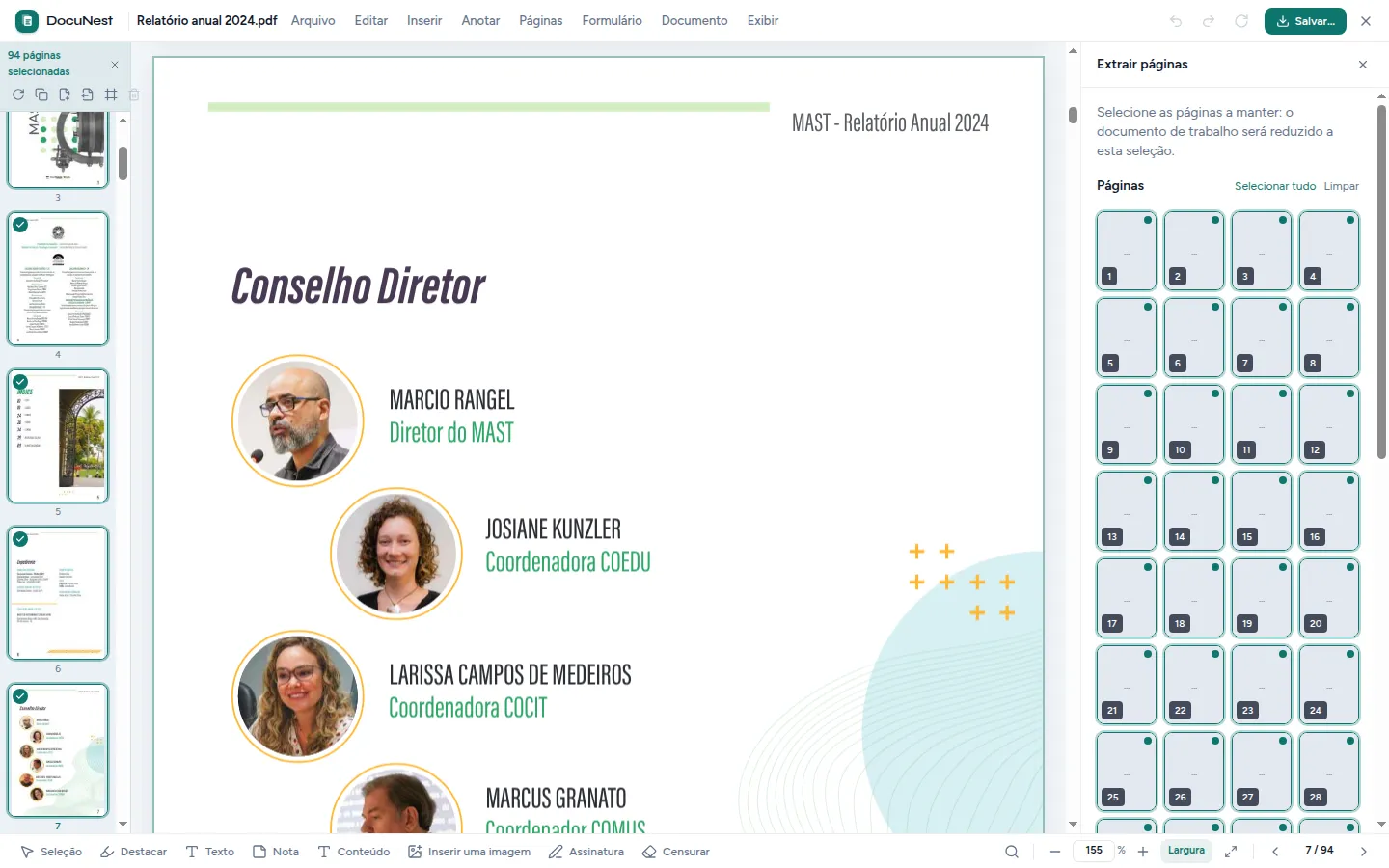
Integrado ao editor de PDF unificado. Esta ferramenta é usada diretamente no editor do DocuNest: abra seu PDF, aplique a ação, desfaça com Ctrl+Z se necessário, e então mude para qualquer outra ferramenta — sem nunca precisar recarregar o arquivo.
Descobrir o editor de PDF →Funcionalidades
Casos de uso
Extrair um formulário
Recupere apenas a página do formulário a ser preenchido em um documento administrativo.
Compartilhamento direcionado
Envie apenas as páginas relevantes de um relatório para um colega.
Preparação de arquivo
Reúna páginas de diferentes PDFs para montar um dossiê.
Na linha de comando
Mesmo resultado da interface, em um único comando. Nada sai da sua máquina.
docunest — zsh
local# Extrair páginas específicas ❯ docunest pdf extract -i document.pdf --pages "1,3,5-7" -o extrait.pdf ✓ Concluído — arquivo salvo localmente, nenhum envio na rede
Perguntas frequentes
Posso extrair páginas não consecutivas?
A qualidade é preservada?
Qual é a diferença em relação a Dividir?
Ferramentas semelhantes
Dividir um PDF
Corte um PDF em vários arquivos por intervalos de páginas ou página por página. Divida também diretamente pelo editor (menu Documento, Exportar), sem fechar seu documento.
🗑️Excluir páginas
Exclua uma ou mais páginas de um PDF para manter apenas o conteúdo útil. Diretamente no editor de PDF unificado do DocuNest (menu Páginas).
📄Mesclar PDFs
Combine vários arquivos PDF em um único documento, na ordem que desejar. Mescle também diretamente do editor (menu Arquivo), sem sair do seu documento.
Pare de enviar seus PDFs para a nuvem.
Baixe o DocuNest: o editor completo, 7 dias de teste, nenhum cartão de crédito, nenhum arquivo saindo da sua máquina.
Baixar gratuitamenteBaixar o DocuNest
Nenhuma conta necessária, nenhum dado coletado.
Linux
Instale o pacote do sistema, ou use o AppImage se preferir uma versão portátil.
Sua instalação em 3 passos
Um minuto para instalar: depois, tudo roda offline na sua máquina.
Arquivo baixado
Escolha seu sistema aqui em cima: o download começa na hora.
Abra o arquivo
Em Downloads, dê um duplo clique em DocuNest_…_setup.exe e siga o instalador.
Em Downloads, abra o .dmg e arraste o DocuNest para Aplicativos.
Dê um duplo clique no pacote: a central de programas cuida da instalação. AppImage: marque como executável e execute.
Faça seu primeiro processamento
Abra um PDF e teste uma ferramenta: mesclar, censurar, converter, tudo acontece na sua máquina, sem conta.
Atalho do dia
Para experimentar assim que abrir o app
Abre a paleta de ferramentas
Windows 10+, macOS 12+ (Apple Silicon), Linux (deb / rpm / AppImage)