Extrair imagens de um PDF: 4 métodos que preservam a qualidade original
Para extrair todas as imagens de um PDF, use uma ferramenta que exporte os fluxos das imagens incorporadas na resolução original, em vez de renderizar a página de novo. Um conversor ou uma captura de tela produz uma cópia recomprimida na qualidade da tela. Aqui estão os quatro métodos comparados, as armadilhas que arruínam a qualidade e como verificar o resultado.
Exportar uma imagem e capturá-la não são a mesma operação
Um PDF não é uma foto de um documento: é um contêiner. Cada foto, cada gráfico, cada página escaneada que ele contém foi importada como um arquivo independente, com a própria codificação, as próprias dimensões em pixels, às vezes o próprio perfil de cor. A diagramação apenas diz onde colocá-lo e em qual tamanho.
Extrair uma imagem de um PDF é recuperar esse arquivo incorporado como ele é, na resolução da importação. Converter um PDF em imagens é, ao contrário, fotografar a página renderizada, na resolução do momento. O mesmo catálogo pode render uma foto em 300 DPI com a primeira abordagem, e uma cópia borrada em 96 DPI com a segunda.
Essa distinção explica a maior parte das decepções com conversores de PDF para imagem. A ferramenta fez o trabalho dela: renderizou a página. Acontece que o render nunca foi o objetivo. Se o plano é reutilizar as imagens, numa apresentação, num site, em outro documento, a operação certa é a extração.
Os 4 métodos para extrair as imagens de um PDF
Quatro abordagens funcionam de verdade. Elas se diferenciam pela fidelidade, pelo rendimento e pelo que acontece com o seu arquivo no caminho:
| Método | Qualidade original preservada? | Todas as imagens de uma vez? | Quando usar |
|---|---|---|---|
| Ferramenta dedicada offline | Sim, fluxos exportados intactos | Sim, em uma passada | Lotes e documentos privados, o método de referência |
| Linha de comando (pdfimages) | Sim, fluxos brutos | Sim, um comando | Automação, se o terminal não lhe assusta |
| Leitor de PDF (Pré-visualização, Acrobat) | Pré-visualização: não, uma cópia exibida. Acrobat: sim, com exportação paga | Não, uma imagem por vez | Resgatar um visual isolado, com rapidez |
| Conversor online | Raramente: novo render da página e recompressão | Sim | Arquivos descartáveis, nunca os documentos privados |
Duas notas honestas sobre os caminhos gratuitos. pdfimages, do kit poppler, é sem perdas e exporta tudo, mas entrega as entranhas brutas do arquivo: máscaras de transparência podem chegar como arquivos separados em preto e branco, e codificações exóticas geram formatos que o seu visualizador não vai saber abrir. Leitores como o Pré-visualização trabalham imagem por imagem e entregam uma cópia do que está exibido: para um logo resolve, para tudo o que você pretende imprimir ou publicar, trai o original. Para uso regular, um editor de PDF offline de verdade, com uma exportação limpa, evita esses malabarismos.
Extrair todas as imagens de um PDF em quatro passos
Este é o processo com a ferramenta de extração de imagens do DocuNest, integrada ao editor unificado; a lógica continua a mesma em outros softwares sérios.
Abra o documento no editor
Arraste o seu PDF para o DocuNest. O arquivo abre como é: sem conversão, sem envio, sem conta. Ele nunca sai do seu computador.
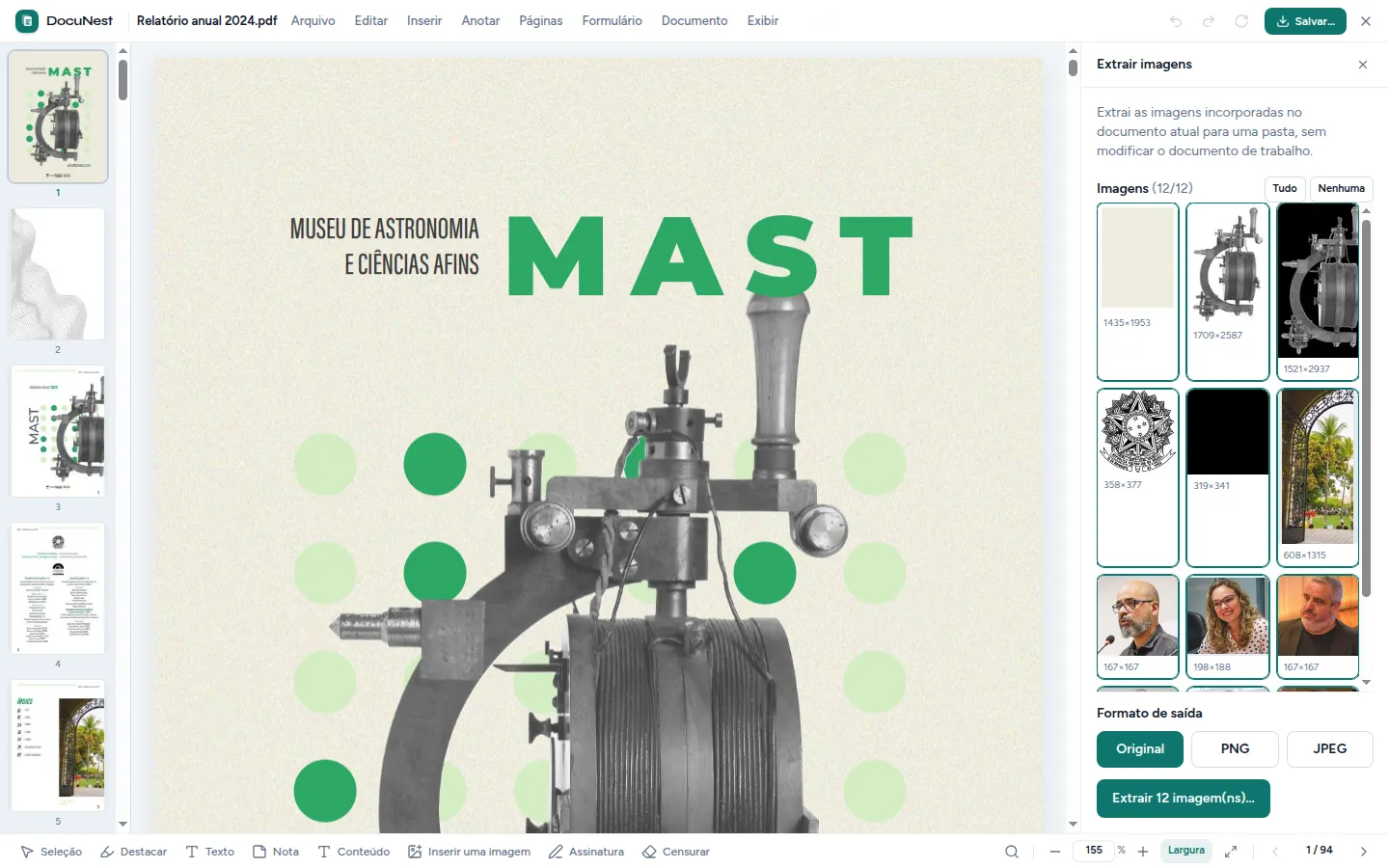
Escolha Documento, depois Exportar, depois Imagens incorporadas
Um item do menu reúne todas as imagens de mapa de bits incorporadas ao arquivo, em ordem de leitura, seja qual for o tamanho ou a posição delas na página.
Escolha o formato de saída
PNG para capturas de tela, diagramas e tudo o que tem áreas chapadas, JPEG para fotografias, WebP para aliviar o peso na web. A resolução é sempre a da origem: não há etapa de recompressão.
Recolha as suas imagens
Todas as imagens são gravadas na pasta que você escolher, cada uma como arquivo independente, prontas para reutilizar. Para os amigos do terminal, a mesma operação é programável:
docunest pdf extract-images -i document.pdf -o images/ --format png
Por que as imagens extraídas saem borradas, giradas ou incompletas
Três reclamações recorrentes, três causas distintas. Borradas: a ferramenta renderizou a página em vez de exportar o fluxo, e depois comprimiu o próprio render. O remédio é um extrator de verdade; a conferência, a contagem de pixels, que deve corresponder ao arquivo original e não ao tamanho da tela. Giradas: alguns PDFs armazenam a imagem de lado e aplicam a correção só na exibição. Extratores que ignoram a orientação gravada entregam a imagem deitada; o DocuNest aplica a orientação, e a imagem sai em pé. Incompletas: o que você tomava por uma imagem pode ser um desenho vetorial ou texto, e simplesmente não há imagem alguma para extrair. Nesse caso, renderize a região em PNG em vez de procurar um arquivo que não existe.
Online ou offline: para onde vai o seu arquivo durante a extração
Pense no que as imagens dentro de um PDF costumam ser: fotos de pessoas. Documentos de identidade num dossiê de RH, fotos de um sinistro numa reclamação de seguro, fotos de crianças num informativo escolar, laudos, cartas médicas. Extraí-las online significa enviar o documento inteiro, fotos incluídas, a um servidor cuja política de retenção você não controla: cópias do arquivo passam a existir em outro lugar antes mesmo de você ver o resultado.
Tratar documentos sensíveis assim pode esbarrar ainda no princípio da minimização da LGPD: uma cópia remota é uma nova operação de tratamento, com um novo risco. Tudo o que foi descrito funciona exatamente igual offline: o arquivo é analisado localmente, as imagens são gravadas no seu disco e nenhum byte sai da máquina. A nossa abordagem de privacidade está descrita numa página dedicada.
FAQ
Qual é a diferença entre extrair as imagens de um PDF e converter o PDF em imagens?
Dá para extrair as imagens de um PDF sem perder qualidade?
Como extrair todas as imagens de um PDF de uma só vez?
Como extrair uma imagem de um PDF no Mac ou no Windows sem instalar nada?
Por que algumas imagens de um PDF não saem na extração?
Para extrair as imagens dos seus documentos sem enviá-los para lugar nenhum, a ferramenta de extração de imagens está integrada ao DocuNest, um editor de PDF completo por 30 € pagos uma única vez, com um teste gratuito de 7 dias, sem conta.