Censurar um PDF com segurança: métodos confiáveis e armadilhas a evitar
Para censurar um PDF sem riscos, use uma ferramenta que destrua realmente o texto e as imagens sob a área ocultada, salve uma nova cópia do arquivo e, em seguida, verifique se o texto censurado não pode mais ser copiado ou encontrado. Um retângulo preto por cima nunca é suficiente.
Por que um retângulo preto não censura um PDF
Um arquivo PDF não é uma imagem: é um texto estruturado, acompanhado por instruções de layout. Quando você desenha um retângulo preto sobre um parágrafo, simplesmente adiciona um elemento gráfico por cima do texto existente. Os caracteres permanecem intactos no arquivo: copiáveis, pesquisáveis, extraíveis.par-dessus le texte existant. Les caractères restent intacts dans le fichier : copiables, cherchables, extractibles.
Censurar um documento, no sentido estrito, é o oposto: excluir os próprios dados, para que não exista mais nenhuma maneira técnica de lê-los novamente. A distinção é essencial assim que um documento sai do seu computador. Contracheques, cartas médicas, documentos de processos, respostas a solicitações de acesso: o GDPR (ou LGPD) exige que você proteja os dados pessoais de terceiros ao transmitir um documento, e um texto oculto sob uma forma preta não está protegido de forma alguma.
Você mesmo pode comprovar isso em trinta segundos: abra um PDF sobre o qual você colocou retângulos pretos, selecione a área, copie e cole num processador de texto. Na maioria dos casos, as palavras “ocultas” reaparecem.
Os 3 métodos confiáveis para censurar um documento PDF
Todos os métodos sérios baseiam-se no mesmo princípio: substituir o arquivo original por uma nova versão na qual o conteúdo sensível não existe mais. Três abordagens conseguem isso, com compensações diferentes:
| Método | Le texte est-il détruit ? | Qualidade preservada | Quando usar |
|---|---|---|---|
| Ferramenta de censura dedicada | Sim, texto e imagens | Intacta (vetorial) | Sempre, é o método de referência |
| Export en image, puis re-conversion en PDF | Sim, tudo vira pixels | Degradada, texto não pesquisável | Solução alternativa, sem ferramenta dedicada à mão |
| Impressão «como imagem» para PDF | Sim, se a opção estiver ativada | Degradada, arquivo mais pesado | Solução rápida, após verificação |
Um detalhe importante sobre o terceiro método: imprimir um PDF num novo PDF sem ativar a opção «imprimir como imagem» é inútil: o texto passa de forma idêntica para o novo arquivo, retângulos incluídos. É uma das armadilhas mais comuns, porque a operação dá a falsa impressão de «arquivo novo». Para o processamento regular de documentos sensíveis, um verdadeiro editor de PDF offline com uma função de censura evita essas acrobacias e mantém a qualidade do documento.
Censurar um PDF com uma ferramenta offline: os passos
Aqui está o processo com a ferramenta de censura do DocuNest, integrada ao editor unificado; a lógica continua a mesma em outros softwares sérios.
Abra o documento no editor
Arraste o seu PDF para o DocuNest, abra o menu Editar e escolha Censurar. O arquivo é aberto como está, sem conversão nem envio.
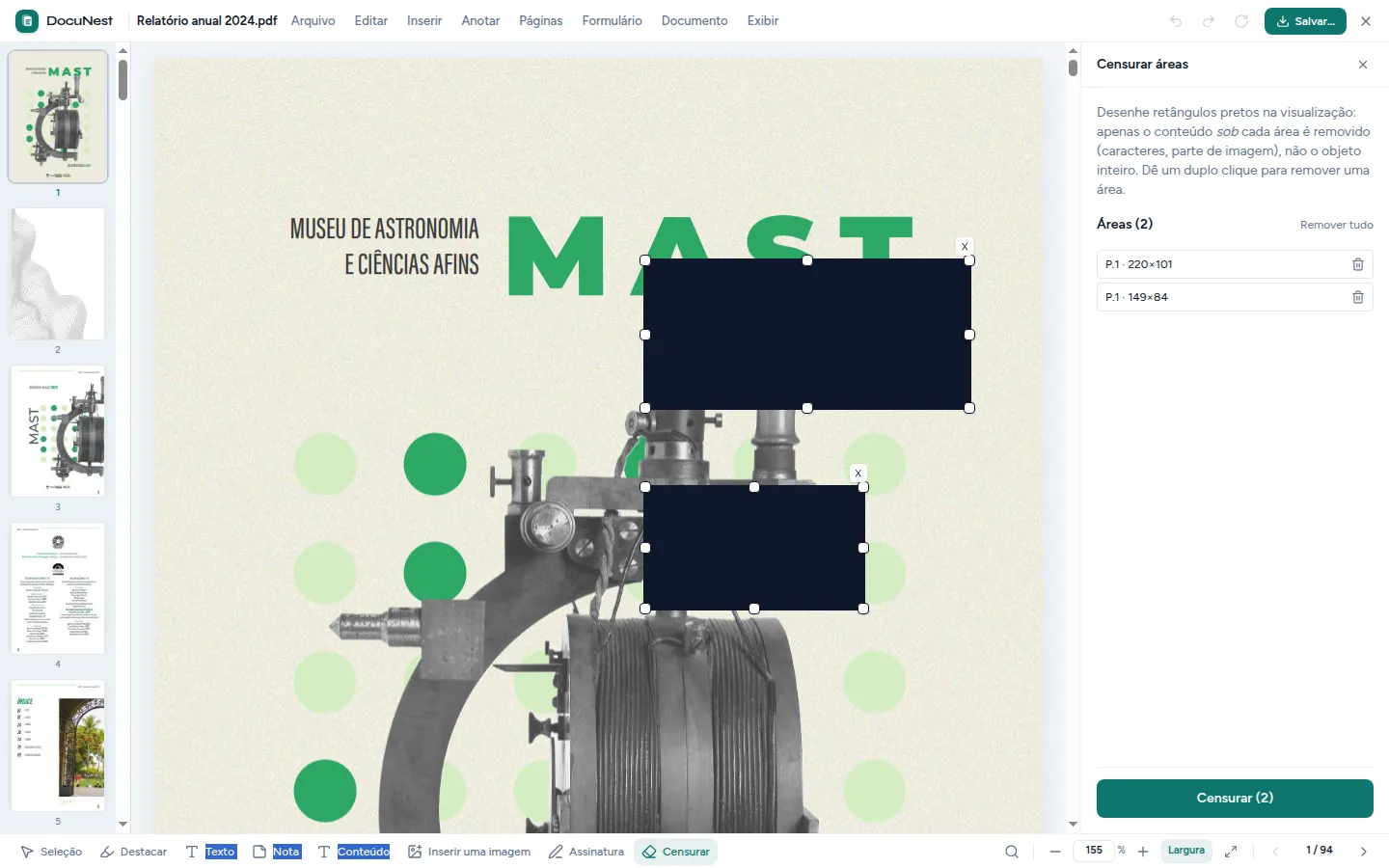
Trace as áreas ou deixe a pesquisa fazer o trabalho
Defina com precisão as áreas a serem excluídas diretamente na página. Para um termo que se repete em todo o documento (um nome, um número de CPF), a pesquisa automática posiciona todas as áreas de uma vez, sem esquecer nenhuma.
Aplique e, em seguida, exporte com um novo nome
Ao ser aplicado, o texto e as imagens abaixo das áreas são destruídos de forma irreversível e não simplesmente cobertos. A ação pode ser desfeita (Ctrl+Z) desde que você não tenha exportado; uma vez salvo o arquivo, a exclusão é permanente. Sempre exporte com um novo nome: assim você mantém uma cópia limpa do original.
Para processamento em lote, a mesma operação é programável via linha de comando, útil para censurar mecanicamente as mesmas áreas em um conjunto de documentos:
docunest pdf redact -i document.pdf --page 1 --rect "100,700,200,30" -o resultat.pdf
Verificar se a censura é realmente irreversível
Qualquer que seja a ferramenta utilizada, leve trinta segundos para verificar o arquivo resultante. Quatro verificações, em ordem:
- O copiar e colar. Selecione a área censurada, copie e cole num processador de texto: nada deve aparecer.
- A pesquisa. Ctrl+F, digite uma palavra que deveria estar oculta: zero resultados.
- Inspeção do texto sem formatação. Sélectionnez tout le document, copiez-le dans un éditeur de texte sans mise en forme, et parcourez-le : les données sensibles ne doivent s'y trouver nulle part.
- Um segundo leitor. Abra o arquivo numa aplicação de PDF diferente daquela usada para a censura; uma renderização diferente não deve revelar nada a mais.
Por que você nunca deve censurar um PDF online
Há uma contradição óbvia em censurar online: você confia a um servidor remoto um documento tão sensível do qual deseja excluir trechos. Depois de feito o upload do arquivo, você não tem mais muito controle: hospedagem, tempo de retenção, possíveis subcontratações ou extrações automatizadas. Promessas como «os seus arquivos são excluídos após o processamento» baseiam-se inteiramente na confiança, e nenhuma verificação é possível posteriormente.
A censura séria funciona como um editor de PDF sem nuvem: tudo acontece no seu computador, nenhum byte sai da máquina e o resultado é controlado localmente. É precisamente para documentos sensíveis que trabalhar offline tem o maior valor; detalhamos a nossa abordagem em relação à privacidade numa página dedicada.
Os 4 erros comuns de censura
- Contentar-se com um retângulo preto. É o erro principal: tudo o que se segue deriva dele. Uma cobertura visual não é uma exclusão.
- Sobrescrever o original. Salvar a versão censurada por cima do arquivo original priva-o da cópia limpa; no entanto, muitas vezes lamenta-se exatamente o oposto, quando é necessário apresentar o documento completo a terceiros autorizados.
- Esquecer os metadados e arquivos anexos. Nome do autor, comentários, anotações, arquivos anexados ao PDF: o conteúdo sensível não se limita ao que é exibido no topo da página.
- Acreditar que achatar o documento (flattening) é suficiente. Mesclar as camadas num único plano «congela» a aparência, mas o texto sob as áreas pretas continua muito presente no arquivo.
FAQ
O que significa exatamente censurar um PDF?
Basta um simples retângulo preto para ocultar texto?
Como censurar um PDF gratuitamente?
Como verificar se um PDF está bem censurado?
Qual é a diferença entre censurar, riscar e ocultar?
Para censurar os seus documentos sensíveis sem que saiam do seu computador, a ferramenta de censura está integrada ao DocuNest, um editor de PDF completo por 30 € pagos uma única vez, com um teste gratuito de 7 dias, sem conta.