Uma Alternativa ao Adobe Acrobat para Windows
Edite, una e proteja seus PDFs nativamente no Windows 10 e 11, sem programas pesados ou assinaturas caras.
Procurando por uma alternativa ao Adobe Acrobat no Windows?
Os usuários do Windows têm confiado no Adobe Acrobat há décadas, mas o cenário mudou. Com a mudança para assinaturas recorrentes e uma forte integração na nuvem, muitos profissionais no Windows 10 e 11 estão buscando uma alternativa mais leve, mais rápida e mais focada na privacidade.
Esteja você trabalhando em uma estação de trabalho de alto desempenho ou em um notebook Windows em movimento, você precisa de um editor de PDF que respeite os recursos do seu sistema e não force a entrada em um ecossistema na nuvem.
Por que escolher o DocuNest para Windows?
O DocuNest foi projetado para resolver as frustrações específicas com os softwares de PDF modernos. Aqui está o que o destaca no Windows:
- Desempenho nativo: O DocuNest abre instantaneamente. Não há serviços em segundo plano pesados atrasando a inicialização do seu PC com Windows.
- Privacidade 100% offline: Todo o processamento dos arquivos ocorre localmente no seu PC. Seus documentos sensíveis nunca são enviados para a internet, tornando-o ideal para negócios confidenciais no Windows.
- Recursos completos: Apesar de ser leve, inclui edição real de texto, mesclagem de documentos, preenchimento de formulários e ocultação permanente (redação).
- Preço único: Esqueça as taxas mensais. Um único pagamento de 30 € concede a você uma licença vitalícia do software.
- Instalação simples: Faça o download do instalador, execute-o e você estará pronto para começar. Sem imposição do cliente Adobe Creative Cloud ou necessidade de criar uma conta.
DocuNest vs Adobe Acrobat no Windows
Como um software de pagamento único de 30 € se compara ao padrão da indústria? Aqui está um detalhamento dos recursos que você realmente utiliza.
| Recurso | DocuNest | Adobe Acrobat Pro |
|---|---|---|
| Preço | 30 € (Pagamento único) | ~240 € / ano |
| Edição de texto e imagem offline | ||
| Unir e dividir PDFs | ||
| Ocultação e segurança com senha | ||
| Serviços em segundo plano no Windows | Nenhum | Vários (Creative Cloud, etc.) |
| Conta necessária para funcionar |
Como editar um PDF no Windows com o DocuNest
Começar a usar o DocuNest no Windows é incrivelmente simples. Veja como você pode editar o seu primeiro PDF em poucos minutos.
Instalar o DocuNest
Baixe o instalador para Windows no nosso site. Execute o arquivo `.exe` e, em questão de segundos, o DocuNest estará instalado no seu PC sem a necessidade de criar uma conta.
Abrir seu PDF
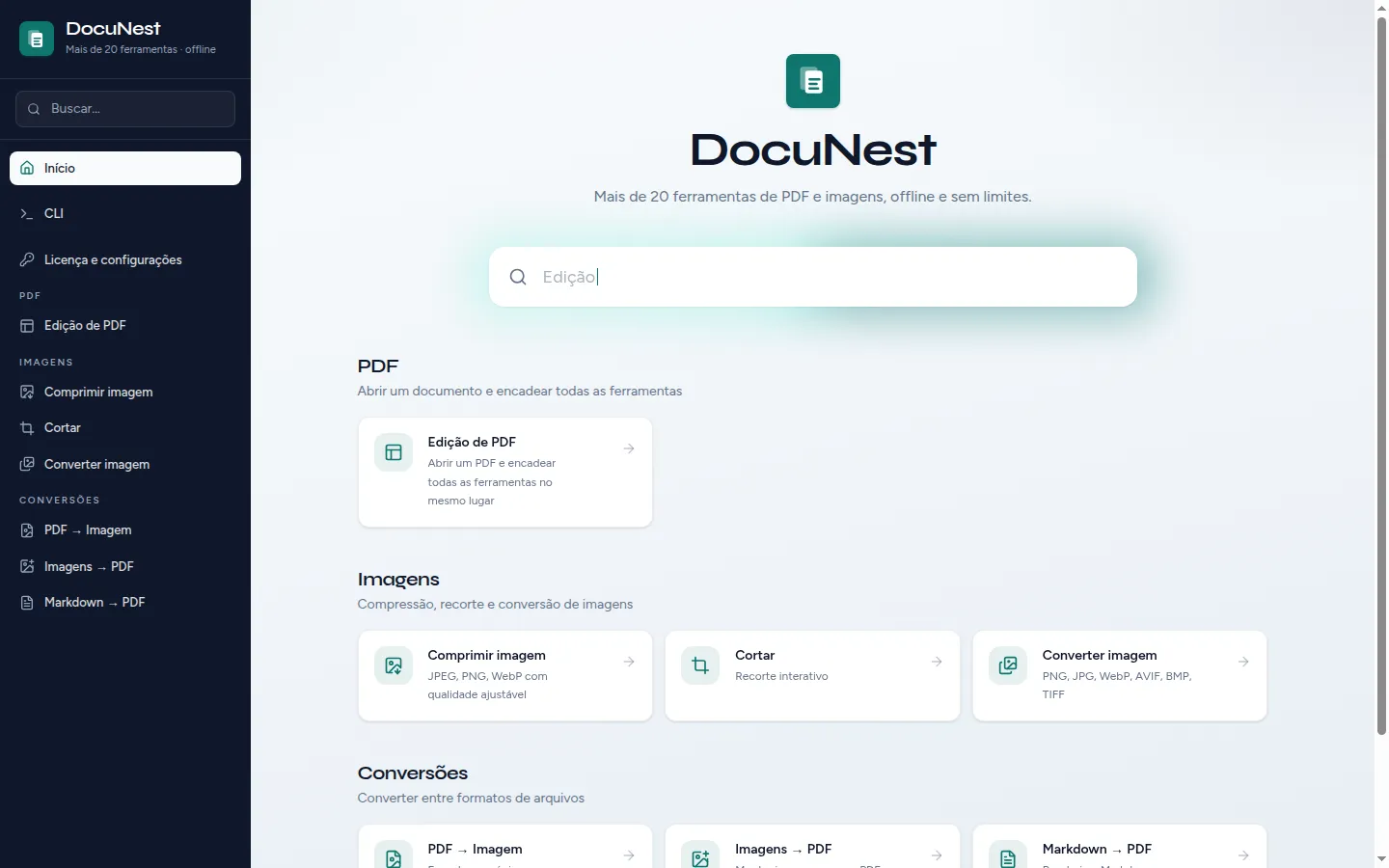
Inicie o DocuNest a partir do menu Iniciar. Clique em "Abrir arquivo" ou simplesmente arraste e solte o seu documento PDF diretamente na janela do aplicativo.

Editar texto e imagens
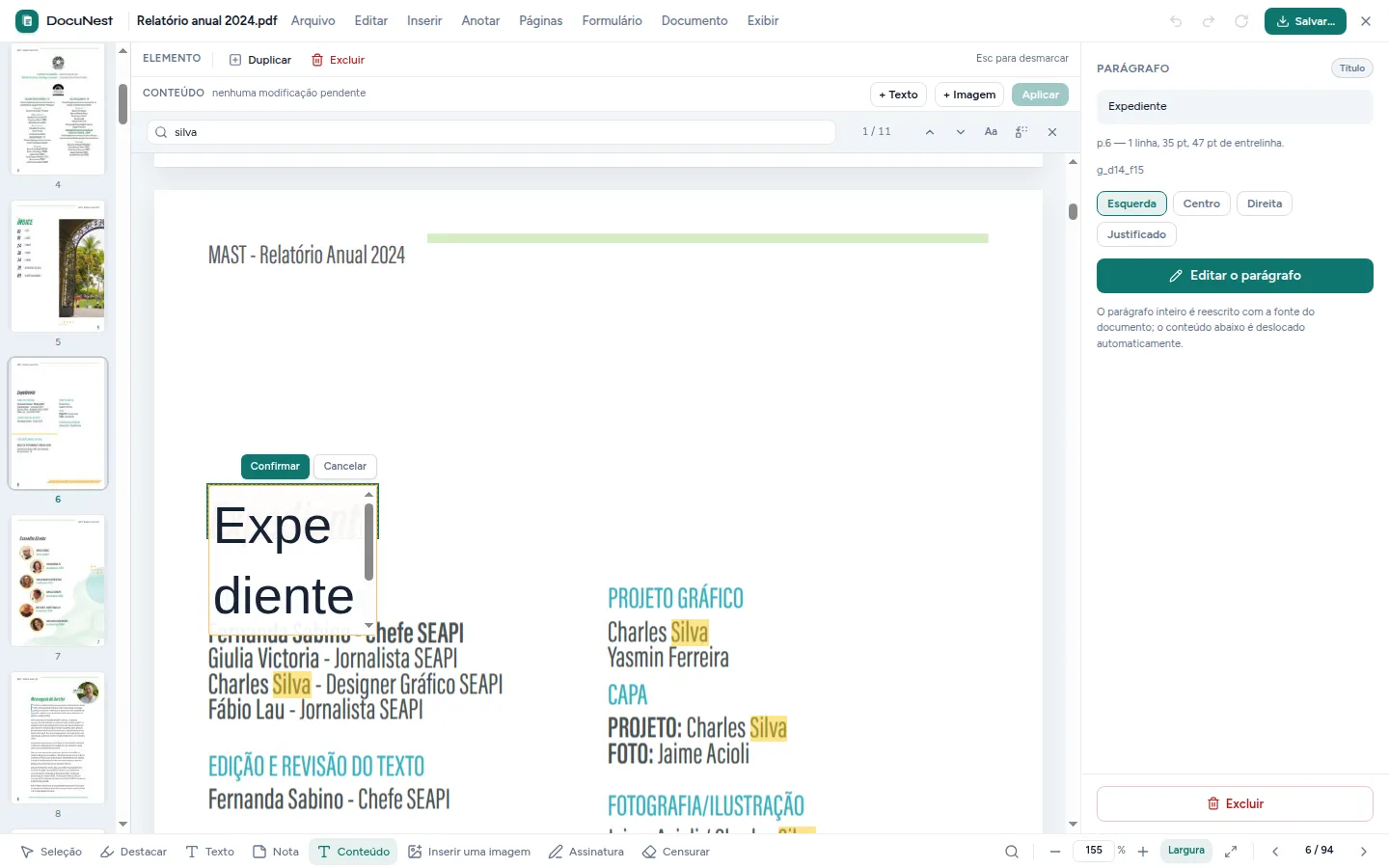
Selecione a ferramenta "Editar" na barra lateral. Agora você pode clicar em qualquer parágrafo para modificar o texto, alterar as fontes ou arrastar as imagens para reposicioná-las.
Salvar o seu documento
Assim que as suas edições estiverem concluídas, pressione `Ctrl + S` ou vá para Arquivo > Salvar. O seu PDF atualizado é salvo instantaneamente no seu disco rígido local, pronto para ser compartilhado ou impresso.
Quanto custa?
Um dos principais motivos pelos quais os usuários abandonam o Adobe Acrobat é o modelo de assinatura. O DocuNest traz de volta a licença de software tradicional.
30 € Pagamento Único
Quando você compra o DocuNest, você adquire uma licença vitalícia. Não há assinaturas mensais, sem taxas ocultas e sem cobranças inesperadas no seu cartão de crédito.
- Acesso ilimitado a todas as ferramentas
- Funciona offline para sempre
- Atualizações menores gratuitas incluídas