サブスクリプション不要のPDF Expert代替
PDF Expertは優れたアプリケーションです — 毎年の請求書が届くまでは。DocuNestは30ユーロを一度払うだけで永久に使える、オフラインのMac向けPDFエディタです。
MacユーザーがPDF Expertの代替を探す理由
長年にわたり、ReaddleのPDF Expertは「Mac用のPDFエディタはどれを買うべきか?」という問いへの定番の答えでした — そして、他を探そうと決めるきっかけは、編集機能そのものではほとんどありません。フォーラムやレビューでは、同じ3つの理由が繰り返し登場します。
- サブスクリプションモデルへの移行。 PDF Expertはかつて買い切り購入でした。現在はApp Store経由のサブスクリプションとして販売されており、「所有」していたはずのアプリは知らぬ間にレンタルへと変わりました — 古くからのユーザーの忠誠心は報われていません。
- AI機能と機密ドキュメント。 近年のバージョンはAIによるスキャン機能を統合しており、機密ファイルを扱うユーザーはそれを完全に無効にしたいと考えています。契約書、医療記録、顧客ファイルが関わるとき、開発元の「見ません」という約束だけではプライバシー政策として十分ではありません。
- Appleのみのエコシステム。 PDF ExpertはMac、iPhone、iPadで利用できます — そしてそれ以外のどこでも使えません。Windows PCやLinuxマシンが視野に入った瞬間、ライセンスは何の役にも立たなくなります。
PDF Expertの概要(2026年9月)
比較の前に公平を期して言うと、PDF ExpertはReaddleが手がけた完成度の高い、よく設計されたエディタで、優れたパフォーマンスと、特にすぐれたiPad体験を提供しています。現行のモデルは次のとおりです。
- プラットフォーム: macOS、iPhone、iPad — Windows版やLinux版はありません。
- 価格: App Store経由のサブスクリプション — Macアプリで年間49.99ドル、iOS込みで年間79.99ドルほど(App Storeの価格、2026年9月)。
- アカウント: Apple IDと、App Store経由のサブスクリプション管理が必要です。
- データ処理: 近年のバージョンは、ワークフローの一部に接続を必要とするAI機能に依存しています。
クイック比較:PDF Expert vs DocuNest vs プレビュー
PDF Expertの代替を検討しているなら、現実的な選択肢は、自分が所有する買い切りの有料エディタ、PDF Expertそのもの、あるいはMacにすでに入っている無料のエディタに絞られます。日々の使用で本当に重要なポイントでの比較は次のとおりです。
| 機能 | DocuNest | PDF Expert | プレビュー |
|---|---|---|---|
| 価格 | 30ユーロ(買い切り) | 年間約50ユーロ | 無料 |
| ライセンス | 永久 | サブスクリプション | — |
| プラットフォーム | macOS, Windows, Linux | Mac, iPhone, iPad | macOSのみ |
| 本格的なテキスト編集 | |||
| 100%オフライン:ファイルは端末から出ません | AI機能には接続が必要 | ||
| アカウント必須 | |||
| 墨消しとパスワード保護 |
DocuNestがPDF Expertを上回る点
DocuNestは、サブスクリプション制のPDFソフトから人が離れる原因となる不満を中心に設計しました。私たちの強みは次のとおりです。
- 一度支払えば、ずっと使えます。 30ユーロの一回払いでコストはすべて完結します。更新のメールも、次回請求での値上げも、後々の「プレミアムプラン」による機能制限もありません。
- ファイルはMacの外に出ません。 DocuNestは100%オフラインです。クラウド同期も、AIスキャンも、オンラインへのアップロード工程もありません — 機密文書を扱ううえでまさに必要な姿です。
- 1つのライセンスで、3つのプラットフォーム。 同じライセンスがmacOS、Windows、Linuxで有効です。次にハードウェアを乗り換えても、PDFツールはそのまま使い続けられます。
- アカウントは一切不要。 ダウンロードして、インストールして、PDFを開くだけ。登録もなく、ライセンスポータルもなく、リモートサーバーへの通信もありません。
- 完全なツールキット。 本格的なテキスト編集、検索と置換、結合と分割、ページの並べ替え、署名、透かし、恒久的な墨消し、暗号化、メタデータ管理 — すべてローカルで完結します。
PDF Expertが依然として優っている点
誠実な比較でこれを否定することはできませんし、競合のブログにこのセクションは見つからないでしょう。PDF Expertは依然として一部の領域でリードしています。iPhoneアプリとiPadアプリは優秀で、Apple製デバイス間の連携はシームレスです — 通勤中にiPadで注釈を付け、Macで仕上げるような使い方では、この連続性は大きな価値になります。Readdleの洗練されたインターフェースは10年間の磨き込みの成果であり、ドキュメントがすでにiCloud中心のワークフローに組み込まれているなら、統合は何の支障もなく機能します。それらが優先事項で、アプリをレンタルすることに抵抗がないなら、PDF Expertは今も良い製品です。代替を選ぶ理由は、所有権、プライバシー、プラットフォームの自由であって、PDF Expertが悪いツールだからではありません。
3年間での価格
サブスクリプションは月単位では小さく見えても、積み重ねれば大きな金額になります。一言で計算すると、PDF ExpertのMac版サブスクリプションは年間49.99ドルなので、3年間で約150ドルです — 来年も今年と同じPDF Expertを使うためだけに。30ユーロの買い切りなら、その3年間とさらにその後の5年間を、4分の1未満の価格でカバーします。
3年間の総所有コスト
PDF Expert(サブスクリプション)
約150ドル
3 × 49.99ドル、請求は継続
DocuNest(買い切り)
30ユーロ
一度の支払いで、ずっとあなたのもの
詳しくは30ユーロの買い切り価格のページをご覧ください。
PDF ExpertからDocuNestへの乗り換え方法
乗り換えには数分しかかからず、多くの人が心配する既存のドキュメントも、実際には何の問題もありません。PDF Expertは標準的なPDFファイルとして保存し、標準的ということは持ち運び可能ということです。そこで作成したものはすべて、変換もインポートもなしにDocuNestで直接開けます。
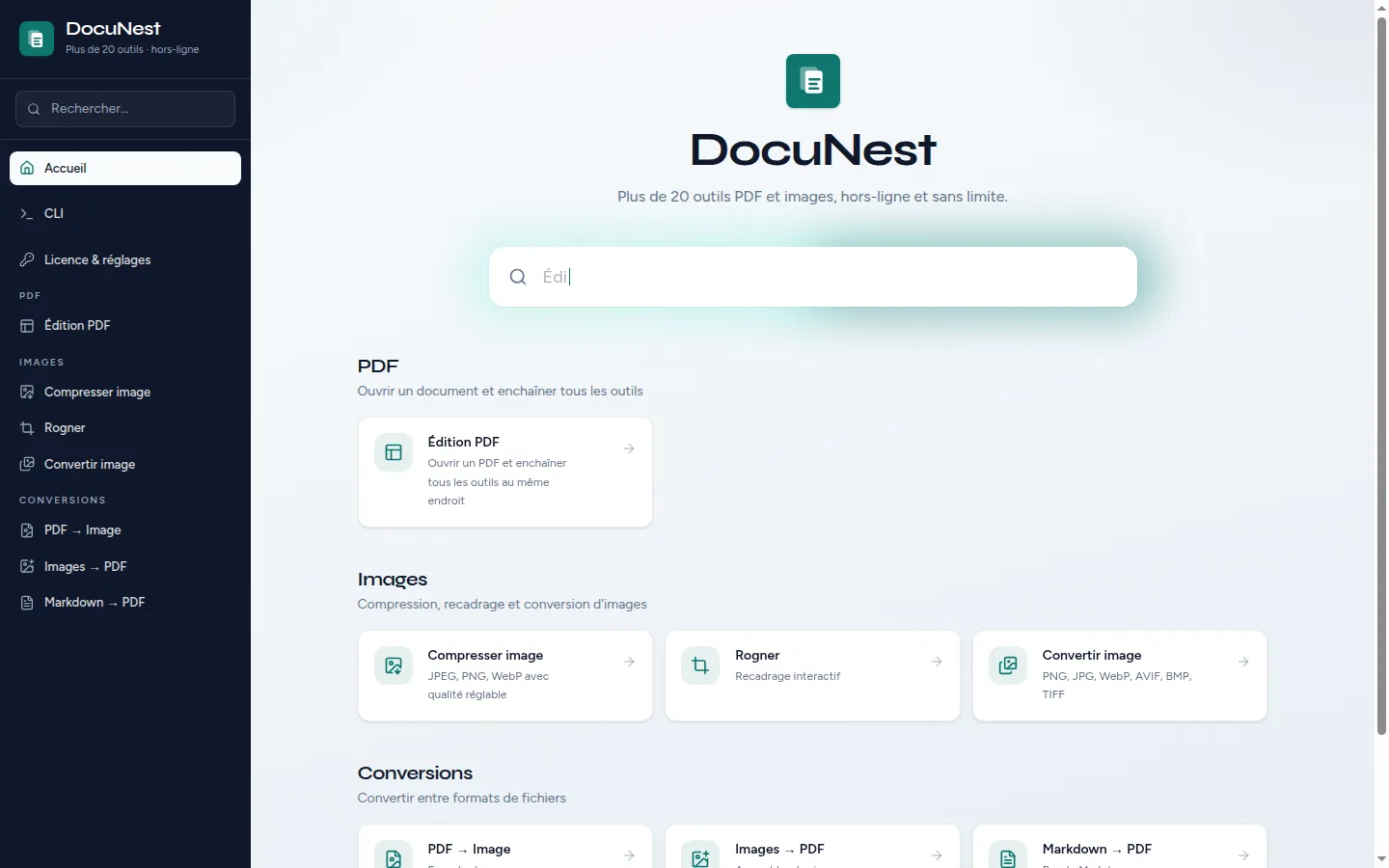
DocuNestをインストール
Mac用インストーラーをダウンロードして、DocuNestをアプリケーションフォルダにドラッグしてください。アカウント作成もApp Storeのサブスクリプションも不要 — 7日間の無料トライアルがすぐに始まります。
PDF Expertのドキュメントを開く
どんなPDFもそのままDocuNestにドラッグしてください — PDF Expertで注釈を付けたり編集したりしたファイルも含まれます。注釈、フォームフィールド、書式はそのまま保持されます。
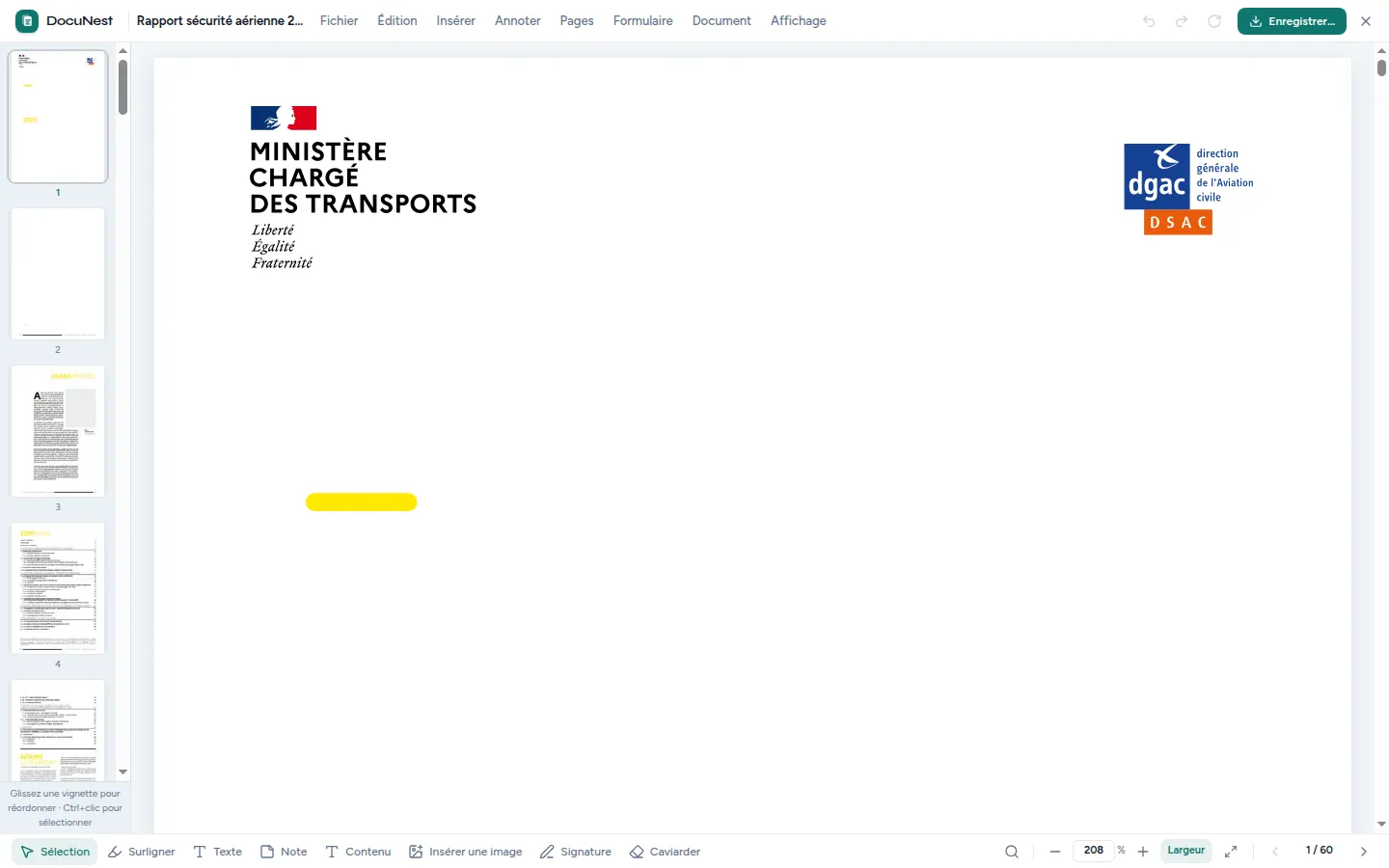
編集して保存 — そしてサブスクリプションを解約
いつものようにテキストを編集し、ページを並べ替え、署名や墨消しをしたら、`Cmd + S` を押します。ワークフローが完全にDocuNestで回るようになったら、PDF Expertのサブスクリプションを解約して、30ユーロの買い切りライセンスを手に入れましょう。
無料の選択肢はどうですか?
無料の選択肢としてよく挙がるのが2つあり、それぞれ知っておくべき弱点があります。AppleのプレビューはMacに最初から入っており、注釈、フォーム、署名、ページの並べ替えはうまくこなします — しかし既存のPDF内部のテキストを編集することはできず、それこそが多くの場合、PDF Expertに手を伸ばした理由でした。PDFgearは本当に無料のエディタですが、その無料はAIベースのクラウド機能のプロモーションで支えられており、ここに至ったプライバシーへの懸念とは相容れません。機密文書を頻繁に扱うなら、「一度支払う」というビジネスモデルのエディタの方が安心して導入できます。そして、逃れたいのがReaddleではなくAdobeという名前であるなら、Mac向けAdobe Acrobatの代替としてのDocuNestの比較もご用意しています。