MarkdownをPDFに変換する:レイアウトを守る4つの方法
MarkdownファイルのPDF変換は、単なるフォーマット変更では済みません。Markdownは途切れないテキストの流れ、PDFは固定されたページの連なりです。無料のブラウザー印刷からオフラインアプリまで、実際に機能する4つの方法と、きれいなPDFと台無しの文書を分けるチェックポイントを紹介します。
本当の難所は、変換ではなくページ割り
Markdownはテキストの構造を記述します。この部分は見出し、あれはリスト、このブロックはコードだと。しかしページについては何も語りません。一方PDFは固定フォーマットです。すべての行が決まったページの決まった位置に置かれます。両者の間で、誰かがレイアウトの決定をすべて下さなければなりません。余白、見出しのサイズ、行の折り返し、画像の配置、表に与える幅です。
ここで方法が分かれます。ブラウザー印刷という素朴な解は、テキストを描画してブラウザーに切り分けを任せます。ヘッダーとフッターは強制、表はページの終わりで切断。本物のコンバーターは、目的のフォーマットに合わせて文書を組みます。A4ページの幅を知り、コードブロックを等幅フォントのまま保ち、急ごしらえの文書を露呈する欠陥を避けます。
この区別が、大半の失望を説明します。コンバーターはテキストを確かに変換したけれど、ページのことを一度も考えていない。PDFが読まれ、印刷され、保管されるなら、ページ割りは些事ではありません。
MarkdownをPDFに変換する4つの方法
実際に機能するのは4つのアプローチです。レイアウトの品質、途中でファイルが辿る運命、導入の手間で区別されます:
| 方法 | レイアウト制御? | アップロード不要? | 使うべき場面 |
|---|---|---|---|
| オフラインのデスクトップアプリ | はい、専用のページ割りエンジン | はい、100 %ローカル | 日常的かつ非公開の文書、定番の方法 |
| ブラウザー印刷(Ctrl+P) | 制限あり:強制ヘッダー、余白、切断 | はい、ローカル | その場しのぎ、何もインストールしない |
| コマンドライン(Pandoc) | はい、完全かつ調整可能 | はい、ローカル | 自動化、ターミナルが怖くないなら |
| オンラインコンバーター | サイト次第 | いいえ:ファイルがアップロードされる | 使い捨てファイル、非公開メモは絶対に |
無料の道について2つ正直な注記を。ブラウザー印刷は急場をしのぎます。エディターでプレビュー、Ctrl+P、PDFとして保存。しかしブラウザーはフッターにURLと日付を加え、独自の余白を強制し、はみ出す表を切り落とします。Pandocはコマンドラインの定番で申し分ないPDFを出力しますが、最初の文書の前に完全なLaTeXエンジン、数百メガバイトのインストールを要求します。日常的に使うなら、初回からきちんとページ割りする専用コンバーターが、この往復を省いてくれます。
Markdownファイルを4ステップでPDFに変換する
統合エディターに組み込まれたDocuNestのMarkdown PDFコンバーターでの手順です。他のまともなソフトでも論理は同じです。
Markdownファイルを開く
.mdファイルを変換パネルにドラッグします。テキストはそのまま表示されます。オンライン変換も、送信も、アカウントもなし。ファイルがあなたのコンピューターから出ることは決してありません。
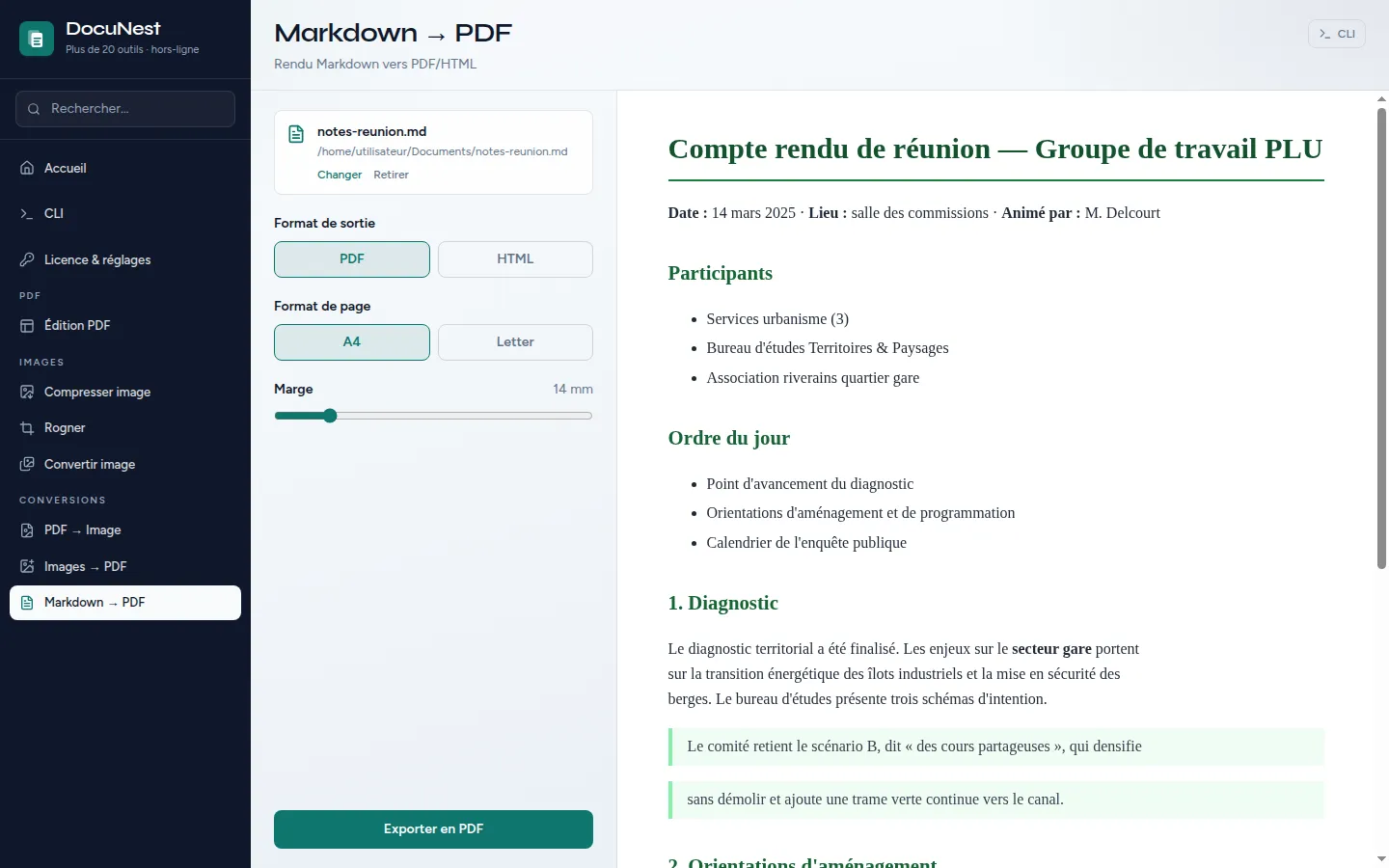
PDF出力を選ぶ
パネルはMarkdown形式を認識し、PDF出力を提案します。見出し、リスト、太字、引用、リンク、コードブロックは内蔵のレイアウトエンジンが組み上げ、コードは等幅フォントで保たれます。
用紙と余白を調整する
欧州ならA4、北米ならLetter、余白は望みのゆとりに応じて8〜40 mm。フォントはPDFに埋め込まれるため、アクセント記号、引用符、アポストロフィはどのマシンでも同じように表示されます。
保存する、単独でも一括でも
1ファイルなら保存ダイアログが開き、複数ファイルなら選んだフォルダーにそれぞれ1つのPDFになります。同じ操作はコマンドラインでもスクリプト化できます:
docunest convert md2pdf -i article.md -o article.pdf --paper a4
PDFを送る前の5つのチェック
何を選んでも、でき上がったPDFを開いてこの5点を確かめてください。ずさんなコンバーターはここで身を露呈します。表:横長の表はA4ページの幅を超えます。ページ割りを持たないエンジンはセルの途中で切断するか、右端の列を失います。コードブロック:等幅フォントのままで、自動インデントも行の途中での分割もないべきです。画像:Markdownが参照するのはローカルファイルです。オンラインコンバーターはあなたのディスクを読めず、黙ってスキップします。自分のケースで何が起きるか確かめてください。孤立した見出し:見出しがページ最終行にあり、中身が次ページにあるなら、widowとorphanのルールを知らないエンジンです。アクセント記号:不完全なフォントはアクセント付き文字を四角や疑問符で置き換えます。PDFにフォントが埋め込まれていれば、どこでも同じ表示が保証されます。
オンラインかオフラインか:変換の間、ファイルはどこへ行くのか
Markdownファイルに普段何が入っているか考えてみてください。会議メモ、社内ドキュメント、業務日誌、出回る前提のない報告書。オンラインで変換するということは、その内容のすべてを、保存ポリシーも転売の有無も自分で管理できないサーバーへアップロードすることです。あなたが結果を見る前に、コピーがどこかに存在します。
機密文書をこの形で扱うことは、GDPRのデータ最小化の原則とも衝突しかねません。リモートコピーは新しいリスクを伴う新しい処理です。ここまで述べたことは、すべてオフラインでも全く同じように機能します。ファイルはローカルで読まれ、PDFはあなたのディスクに書き込まれ、1バイトもマシンの外へ出ません。私たちのプライバシーへの考え方は、専用ページで説明しています。
FAQ
何もインストールせずにMarkdownをPDFへ変換するには?
複数のMarkdownファイルを一度にPDFへ変換するには?
用紙サイズはA4とLetterのどちらを選ぶべき?
ツールによってMarkdownの見た目が変わるのはなぜ?
コマンドラインでMarkdownをPDFに変換できる?
メモをどこにも送らずに変換するために、Markdown PDFコンバーターはDocuNestに統合されています。30ユーロの買い切り、7日間の無料トライアル、アカウント不要の総合PDFエディターです。