PDFから画像を抽出する4つの方法:元の画質を守る
PDFからすべての画像を抽出するには、ページを再レンダリングするのではなく、埋め込み画像ストリームを元の解像度のまま書き出すツールを使います。コンバーターやスクリーンショットは、画面品質に再圧縮されたコピーを作るだけです。以下では4つの方法を比較し、画質を損なう落とし穴と、結果の検証方法まで解説します。
画像を「書き出す」のと「写し取る」のとは別の操作です
PDFはドキュメントの写真ではありません。コンテナーです。そこに含まれる写真も図面もスキャンページも、それぞれが独自のエンコード、独自のピクセル数、場合によっては独自のカラープロファイルを持つ独立したファイルとして読み込まれています。レイアウトは、それをどこにどのサイズで置くかを指示しているだけです。
PDFから画像を抽出するとは、埋め込まれたそのファイルを、取り込まれたときの解像度のまま、そのまま取り出すことです。一方、PDFを画像に変換するとは、レンダリング済みのページを、その瞬間の解像度で写し取ることです。同じカタログでも、前者なら300 DPIの写真が、後者では96 DPIのぼやけたコピーになります。
この違いが、PDFを画像に変換するツールへの失望の大半を説明します。ツールは仕事をしたのです。ページをレンダリングしました。ただ、レンダリングは目的ではなかっただけです。プレゼン資料やウェブサイト、別の文書で画像を再利用したいのなら、必要な操作は抽出です。
PDFから画像を抽出する4つの方法
実際に機能するアプローチは4つあります。原図への忠実さ、処理の速さ、そして途中でファイルがどう扱われるかが異なります。
| 方法 | 元の画質が保たれる? | 全画像を一括で? | 向いている場面 |
|---|---|---|---|
| 専用のオフラインツール | はい、ストリームを無変更で書き出し | はい、一括 | 大量処理と機密文書。基準となる方法 |
| コマンドライン(pdfimages) | はい、生のストリーム | はい、コマンド1つ | ターミナルが苦でないなら、自動化に |
| PDFリーダー(プレビュー、Acrobat) | プレビュー:いいえ、表示内容のコピー。Acrobat:はい、有料の書き出しで | いいえ、1枚ずつ | 1枚の画像を手早く取り出したいとき |
| オンラインコンバーター | まれ:ページの再レンダリングと再圧縮 | はい | 使い捨てのファイル限定。機密文書には使わない |
無料の道について、2点正直に付けておきます。pdfimages(popplerツールキット)はロスレスで全部を書き出しますが、ファイルの生の内側をそのまま渡してきます。透明マスクが独立した白黒ファイルとして出てきたり、特殊なエンコードがビューアーで開けない形式になったりします。リーダー(プレビューなど)は1枚ずつ、表示されている内容のコピーを渡します。ロゴなら間に合いますが、印刷や公開を予定しているものに対しては原図を裏切ります。継続的な利用なら、きれいな書き出しを持つ本物のオフラインPDFエディターが、こうした綱渡りを不要にします。
PDFからすべての画像を4ステップで抽出する
以下は、統合エディターに組み込まれたDocuNestの画像抽出ツールでの手順です。他のまともなソフトでも論理は同じです。
ドキュメントをエディターで開く
PDFをDocuNestにドラッグします。ファイルはそのままの状態で開きます。変換もアップロードもアカウントも不要で、コンピューターの外へは一切出ません。
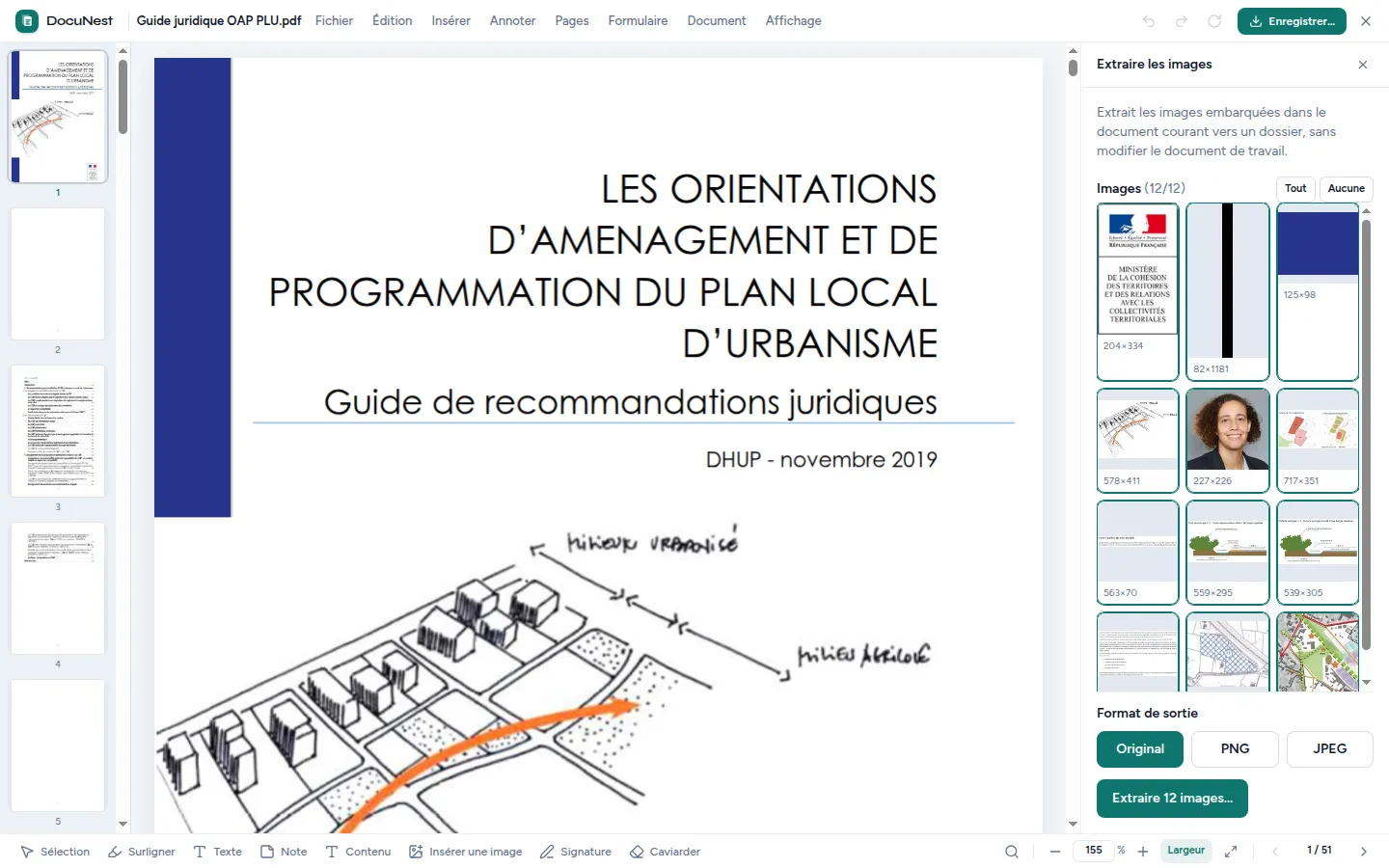
「ドキュメント > エクスポート > 埋め込み画像」を選ぶ
メニューの1項目が、ファイルに埋め込まれたすべてのビットマップ画像を読み順に集めます。ページ上でのサイズや位置は問いません。
出力形式を選ぶ
スクリーンショットや図面、ベタ塗りのあるものにはPNG、写真にはJPEG、ウェブで軽さを優先するならWebP。解像度は常に元のままで、再圧縮の工程はありません。
画像を受け取る
すべての画像が、指定したフォルダーに独立したファイルとして書き出され、すぐに再利用できます。コマンドライン派の方向けに、同じ操作はスクリプト化できます。
docunest pdf extract-images -i document.pdf -o images/ --format png
抽出した画像がぼやける、回転する、欠ける理由
よくある3つの不満には、3つの別々の原因があります。ぼやける:ツールがストリームを書き出さずにページをレンダリングし、その自前のレンダリングを圧縮した結果です。対策はまともなエクストラクターを使うこと。確認はピクセル数で、画面サイズではなく元のファイルと一致していなければなりません。回転する:一部のPDFは画像を横向きのまま保存し、補正を表示時にのみ掛けます。保存された向きを無視するエクストラクターは横向きの画像を渡してきます。DocuNestは向きを適用するので、画像は正立したまま出てきます。欠ける:画像だと思っていたものがベクター描画やテキストの場合、抽出すべき画像そのものが存在しません。その場合は、存在しないファイルを探すのではなく、その領域をPNGとして描き出してください。
オンラインかオフラインか:抽出の間、ファイルはどこへ行くのか
PDFの中の画像とは、たいてい人の写真です。人事ファイルの身分証明書、保険請求の事故写真、学校のお便りに載った子どもたちの写真、鑑定書、診断書。それをオンラインで抽出するということは、写真込みの文書全体を、保存方針を自分で管理できないサーバーにアップロードすることです。結果を見るよりも前に、ファイルのコピーがどこか別の場所に存在することになります。
機密文書をこの形で扱うことは、GDPRのデータ最小化の原則とも衝突しかねません。リモートコピーは新しいリスクを伴う新しい処理です。ここまで述べたことは、すべてオフラインでも全く同じように機能します。ファイルはローカルで解析され、画像はあなたのディスクに書き込まれ、1バイトもマシンの外へ出ません。私たちのプライバシーへの考え方は、専用ページで説明しています。
FAQ
PDFから画像を抽出するのと、PDFを画像に変換するのでは何が違いますか?
品質を落とさずにPDFの画像を取り出すことはできますか?
PDF内のすべての画像を一括で抽出するには?
ソフトをインストールせずにMacやWindowsでPDFの画像を1枚抜き出すには?
PDFの中に、抽出できない画像があるのはなぜですか?
文書をどこにも送らずに画像を抽出するために、画像抽出ツールはDocuNestに統合されています。30ユーロの買い切り、7日間の無料トライアル、アカウント不要の総合PDFエディターです。