Windows向けAdobe Acrobat代替
Windows 10と11でネイティブにPDFを編集、結合、保護。重さも高額なサブスクリプションもありません。
WindowsでAdobe Acrobatの代替をお探しですか?
Windowsユーザーは何十年もAdobe Acrobatに頼ってきましたが、状況は変わりつつあります。継続課金のサブスクリプションの普及とクラウドへの強制的な統合を受け、Windows 10と11の多くの専門家が、より軽く、より速く、プライバシーをより重視する代替を探しています。
高性能のデスクトップマシンでも、出先のWindowsノートPCでも、システムリソースを尊重し、クラウドのエコシステムに閉じ込めないPDFエディタが必要です。
WindowsでDocuNestを選ぶ理由
DocuNestは、現代のPDFソフトウェア特有の不満に応えるために開発されました。Windowsで際立つ理由は次のとおりです。
- ネイティブのパフォーマンス:DocuNestは瞬時に起動します。バックグラウンドサービスがWindows PCの起動を遅くすることはありません。
- 100%オフラインのプライバシー:ファイルの処理はすべてPC上でローカルに行われます。機密文書がインターネットにアップロードされることはなく、Windowsでの機密性の高い業務ファイルにとって大きな利点です。
- 充実の機能:軽量でありながら、本物のテキスト編集、文書の結合、完全な墨消しを搭載しています。
- 一括払い:月額料金とはおさらばです。30ユーロの一度の支払いで、ソフトウェアの買い切りライセンスを取得できます。
- 簡単インストール:インストーラーをダウンロードして実行するだけで準備完了。Adobe Creative Cloudクライアントの強制インストールもアカウント作成も不要です。
WindowsでのDocuNest vs Adobe Acrobat
30ユーロの一括払いのソフトウェアは、市場の標準と比べてどうなのでしょうか?実際に使う機能を中心にご紹介します。
| 機能 | DocuNest | Adobe Acrobat Pro |
|---|---|---|
| 料金 | 30ユーロ(一括払い) | 年間約240ユーロ |
| オフラインでのテキスト・画像編集 | ||
| PDFの結合と分割 | ||
| 墨消しとパスワード保護 | ||
| Windows上のバックグラウンドサービス | なし | 複数(Creative Cloudなど) |
| 動作に必要なアカウント |
WindowsでDocuNestを使ってPDFを編集する方法
WindowsでDocuNestを始めるのは驚くほど簡単です。初めてのPDFを数分で編集する手順をご紹介します。
DocuNestをインストール
当サイトからWindows用インストーラーをダウンロードしてください。`.exe`ファイルを実行すると、数秒でDocuNestがPCにインストールされます。アカウントの作成は一切不要です。
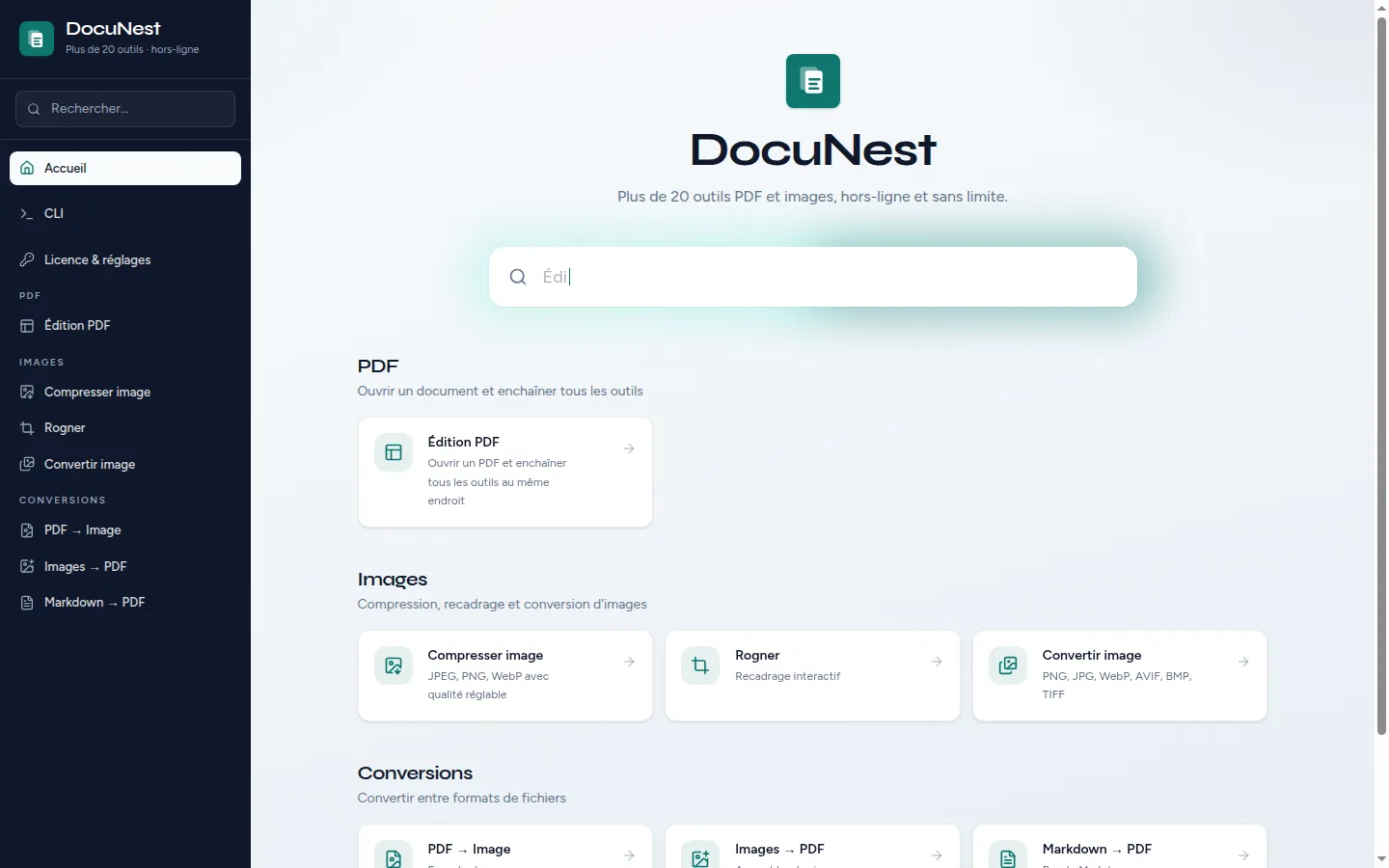
PDFを開く
スタートメニューからDocuNestを起動します。「ファイルを開く」をクリックするか、PDF文書をアプリのウィンドウに直接ドラッグ&ドロップするだけです。
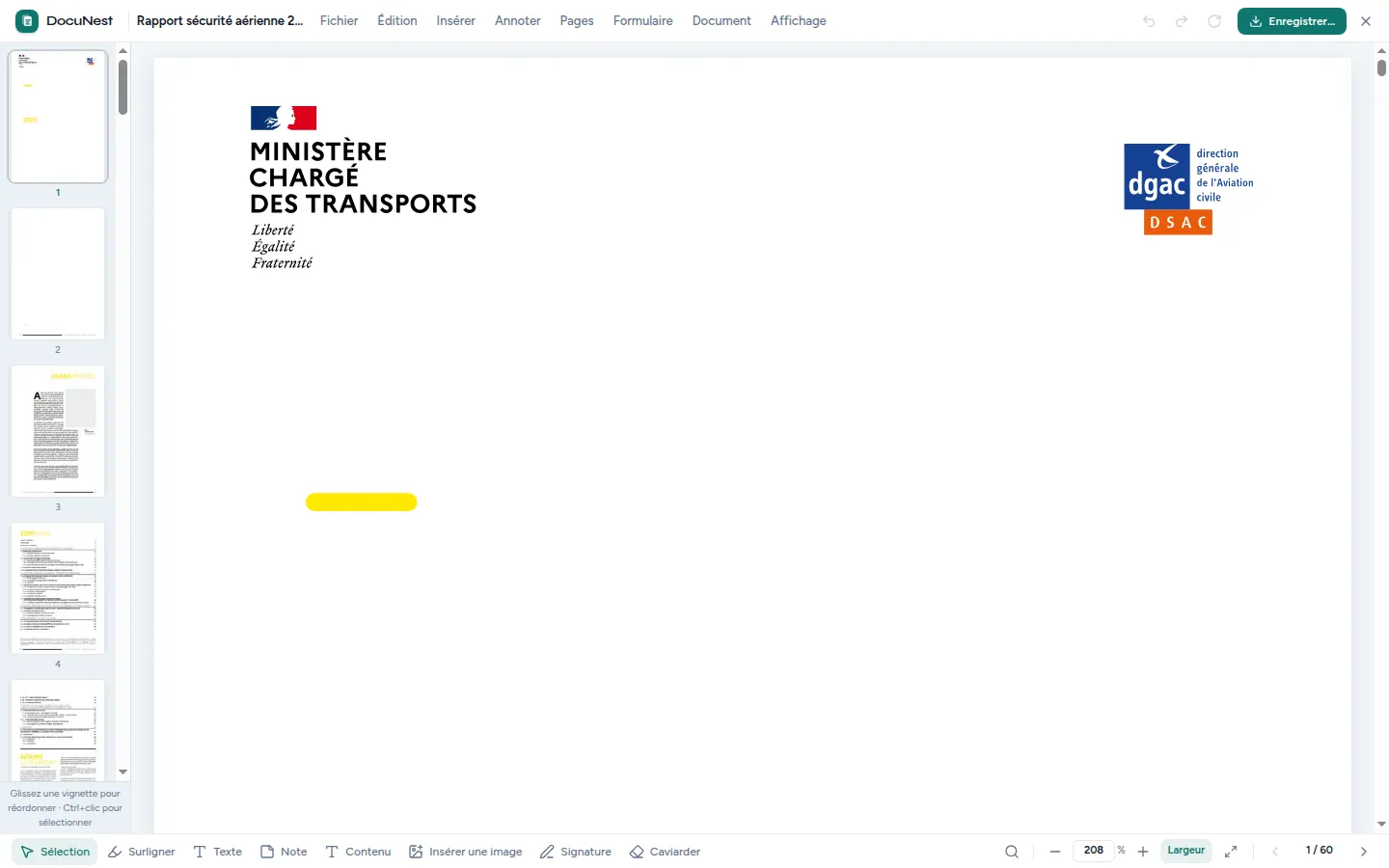
テキストと画像を編集
サイドバーの「編集」ツールを選択します。あとは任意の段落をクリックしてテキストを修正したり、フォントを変えたり、画像をドラッグして移動したりできます。
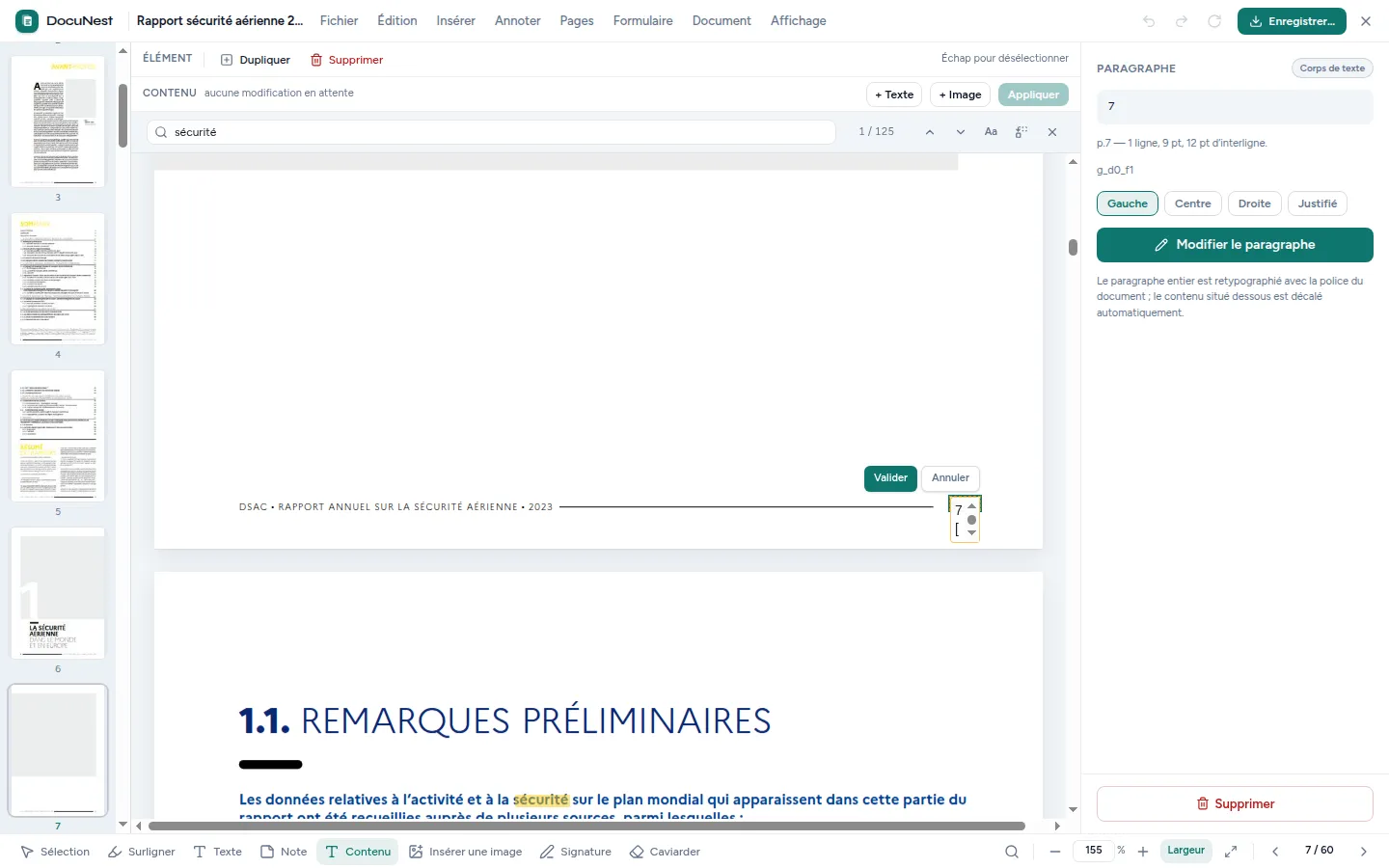
文書を保存
編集が終わったら、`Ctrl + S`を押すか、ファイル > 保存を選択します。更新されたPDFはローカルディスクに即座に保存され、共有にも印刷にもすぐ使えます。
料金はいくら?
サブスクリプションモデルは、ユーザーがAdobe Acrobatを去る主な理由のひとつです。DocuNestは伝統的な買い切りライセンスに回帰します。
30ユーロの一括払い
DocuNestを購入すると、買い切りライセンスを取得できます。月額サブスクも隠れた費用も、クレジットカードへの突然の請求もありません。
- すべてのツールへの無制限アクセス
- 永久にオフラインで動作
- マイナーアップデートは無料