Inserire immagini
Inserisci un'immagine (foto, logo, timbro) in una posizione precisa su una pagina del tuo PDF. Direttamente nell'editor PDF unificato di DocuNest (menu Inserisci).
Inserire immagini in DocuNest: elaborazione 100% locale su Windows, macOS e Linux. Automatizzabile tramite la CLI docunest.
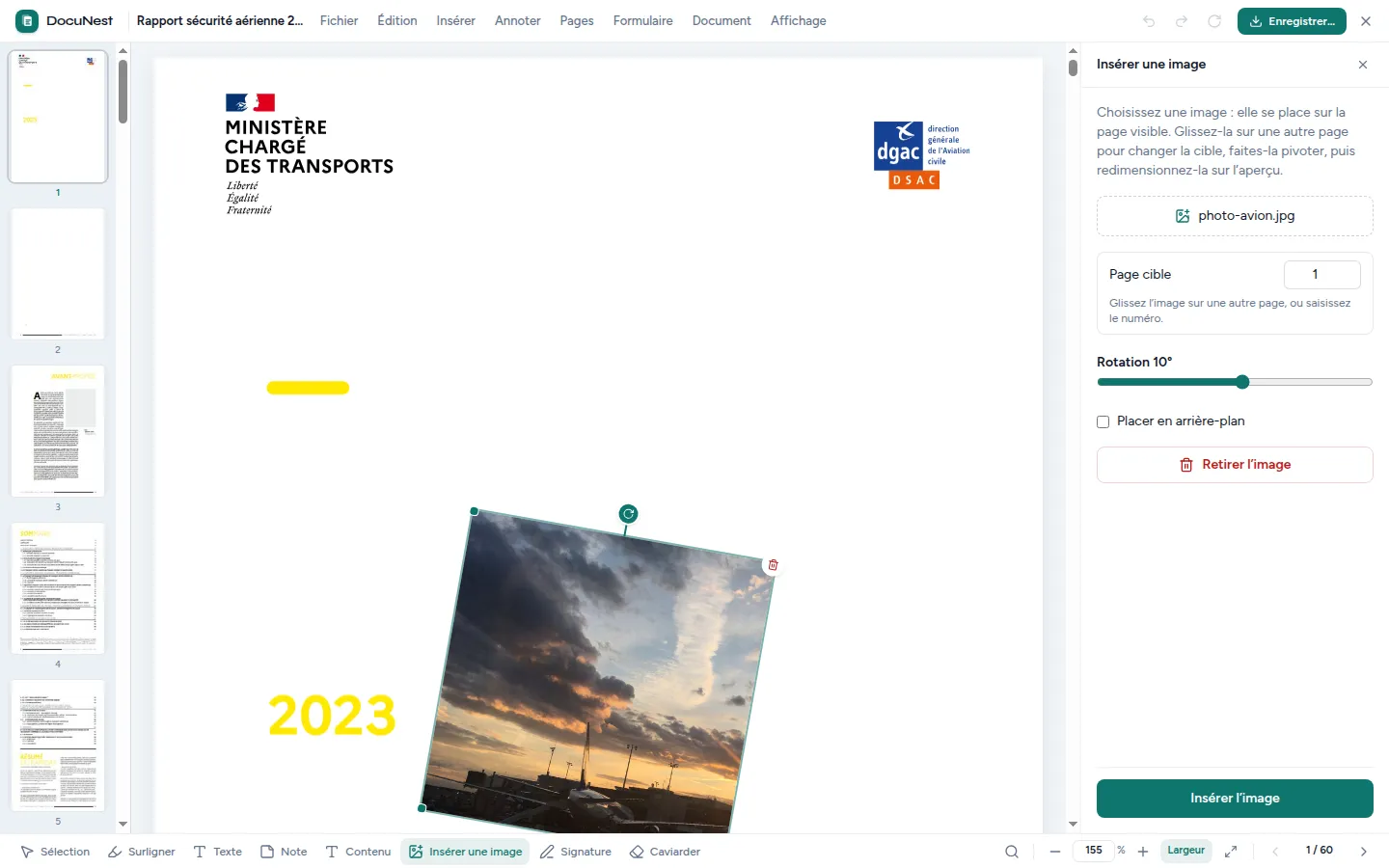
Integrato nell'editor PDF unificato. Questo strumento viene utilizzato direttamente all'interno dell'editor DocuNest: apri il tuo PDF, applica l'azione, annulla con Ctrl+Z se necessario, quindi passa a qualsiasi altro strumento — senza mai ricaricare il tuo file.
Scopri l'editor PDF →Funzionalità
Casi d'uso
Aggiungere un logo
Posiziona il logo della tua azienda sulla prima pagina di un documento.
Inserire un timbro
Aggiungi un timbro «APPROVATO» o «RICEVUTO» su un documento amministrativo.
Illustrare un report
Integra una foto o un grafico in una posizione precisa del PDF.
Riga di comando
Stesso risultato dell'interfaccia, con un solo comando. Nulla lascia il tuo computer.
docunest — zsh
locale# Inserire un'immagine ❯ docunest pdf stamp -i document.pdf --image photo.png --x 72 --y 72 --width 200 --height 120 -o resultat.pdf ✓ Fatto — file salvato localmente, nessun caricamento in rete
Domande frequenti
Quali formati d'immagine sono supportati?
L'immagine viene incorporata nel PDF?
Posso inserire più immagini?
Strumenti simili
Filigrana (testo o immagine)
Aggiungi una filigrana di testo o un'immagine come livello sulle pagine del tuo PDF. Direttamente nell'editor PDF unificato di DocuNest (menu Inserisci).
✍️Firmare un PDF
Firma i tuoi PDF: disegna la tua firma con il dito o con il mouse, oppure importa un'immagine (PNG, JPEG), poi trascinala, ridimensionala e ruotala sulla pagina. Direttamente nell'editor PDF unificato di DocuNest.
📝Annotare un PDF
Aggiungi note, testo libero, evidenziazioni, sottolineature e barrature ai tuoi PDF — tutte modificabili in seguito. Direttamente nell'editor PDF unificato di DocuNest (menu Annotazione).
Smetti di inviare i tuoi PDF al cloud.
Scarica DocuNest: l'editor completo, prova di 7 giorni, nessuna carta di credito, nessun file che lascia il tuo computer.
Scarica gratisScarica DocuNest
Nessun account richiesto, nessun dato raccolto.
Linux
Installa un pacchetto di sistema o usa l'AppImage se preferisci una versione portatile.
La tua installazione in 3 passi
Un minuto per installarlo: dopo, tutto gira offline sul tuo computer.
File scaricato
Scegli il tuo sistema qui sopra: il download parte subito.
Apri il file
In Download, fai doppio clic su DocuNest_…_setup.exe e segui il programma di installazione.
In Download, apri il .dmg e trascina DocuNest in Applicazioni.
Doppio clic sul pacchetto: il software center gestisce l’installazione. AppImage: rendilo eseguibile e avvialo.
Avvia la tua prima elaborazione
Apri un PDF e prova uno strumento: unire, oscurare, convertire, tutto resta sul tuo computer, senza account.
Scorciatoia del giorno
Da provare appena apri l’app
Apre la palette degli strumenti
Windows 10+, macOS 12+ (Apple Silicon), Linux (deb / rpm / AppImage)