Filigrana (testo o immagine)
Aggiungi una filigrana di testo o un'immagine come livello sulle pagine del tuo PDF. Direttamente nell'editor PDF unificato di DocuNest (menu Inserisci).
Filigrana (testo o immagine) in DocuNest: elaborazione 100% locale su Windows, macOS e Linux. Automatizzabile tramite la CLI docunest.
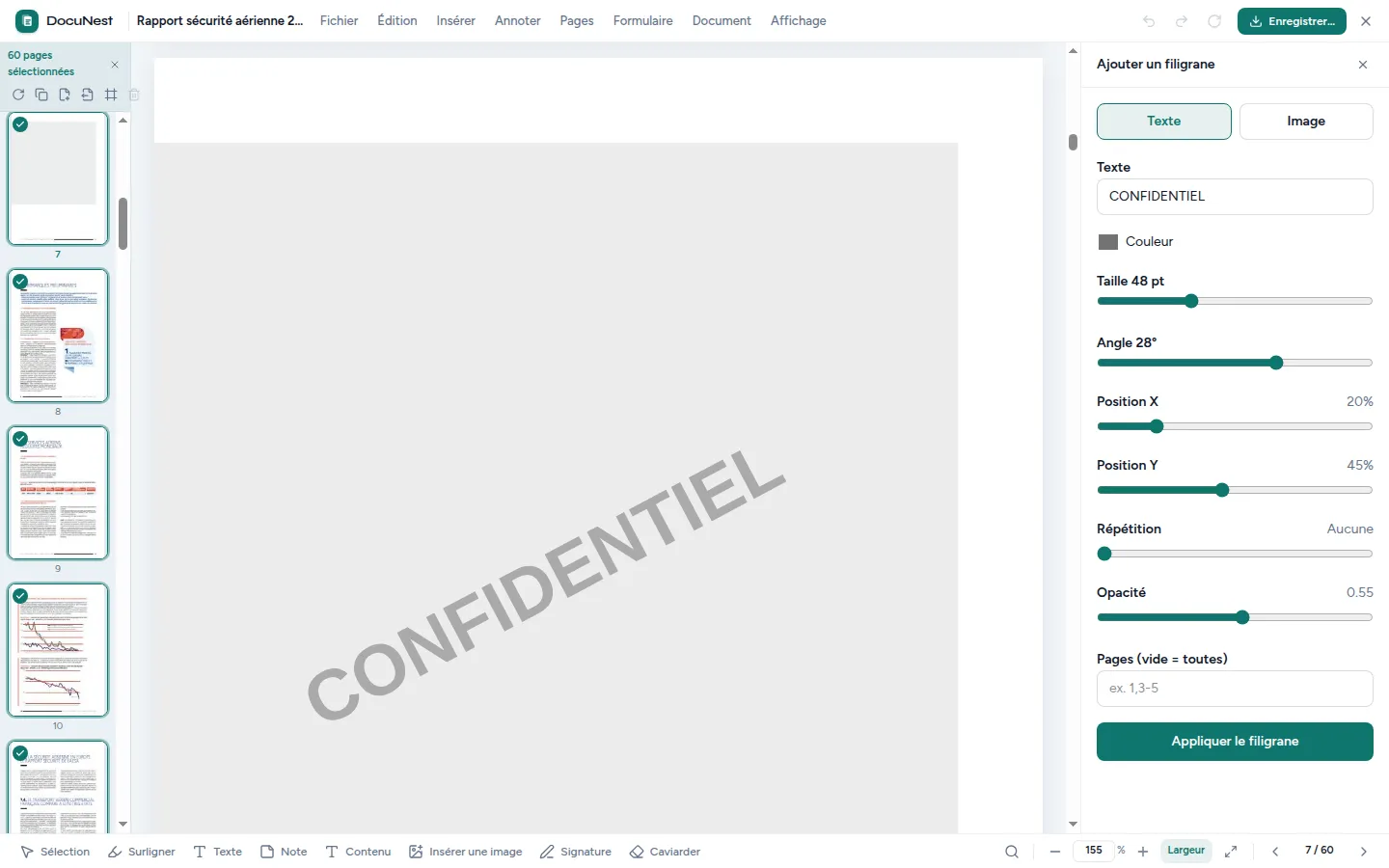
Integrato nell'editor PDF unificato. Questo strumento viene utilizzato direttamente all'interno dell'editor DocuNest: apri il tuo PDF, applica l'azione, annulla con Ctrl+Z se necessario, quindi passa a qualsiasi altro strumento — senza mai ricaricare il tuo file.
Scopri l'editor PDF →Funzionalità
Casi d'uso
Contrassegnare come riservato
Apponi una filigrana «RISERVATO» su un documento interno.
Proteggere una bozza
Aggiungi «BOZZA» come filigrana per evitare ogni diffusione prematura.
Branding
Sovrapponi il tuo logo su ogni pagina di un documento commerciale.
Riga di comando
Stesso risultato dell'interfaccia, con un solo comando. Nulla lascia il tuo computer.
docunest — zsh
locale# Filigrana di testo ❯ docunest pdf watermark -i document.pdf -t "CONFIDENTIEL" --opacity 0.3 --font-size 48 --angle 35 -o resultat.pdf ✓ Fatto — file salvato localmente, nessun caricamento in rete
Domande frequenti
Posso regolare la trasparenza?
La filigrana è su tutte le pagine?
Quali formati d'immagine sono accettati?
Strumenti simili
Inserire immagini
Inserisci un'immagine (foto, logo, timbro) in una posizione precisa su una pagina del tuo PDF. Direttamente nell'editor PDF unificato di DocuNest (menu Inserisci).
✍️Firmare un PDF
Firma i tuoi PDF: disegna la tua firma con il dito o con il mouse, oppure importa un'immagine (PNG, JPEG), poi trascinala, ridimensionala e ruotala sulla pagina. Direttamente nell'editor PDF unificato di DocuNest.
📝Annotare un PDF
Aggiungi note, testo libero, evidenziazioni, sottolineature e barrature ai tuoi PDF — tutte modificabili in seguito. Direttamente nell'editor PDF unificato di DocuNest (menu Annotazione).
Smetti di inviare i tuoi PDF al cloud.
Scarica DocuNest: l'editor completo, prova di 7 giorni, nessuna carta di credito, nessun file che lascia il tuo computer.
Scarica gratisScarica DocuNest
Nessun account richiesto, nessun dato raccolto.
Linux
Installa un pacchetto di sistema o usa l'AppImage se preferisci una versione portatile.
La tua installazione in 3 passi
Un minuto per installarlo: dopo, tutto gira offline sul tuo computer.
File scaricato
Scegli il tuo sistema qui sopra: il download parte subito.
Apri il file
In Download, fai doppio clic su DocuNest_…_setup.exe e segui il programma di installazione.
In Download, apri il .dmg e trascina DocuNest in Applicazioni.
Doppio clic sul pacchetto: il software center gestisce l’installazione. AppImage: rendilo eseguibile e avvialo.
Avvia la tua prima elaborazione
Apri un PDF e prova uno strumento: unire, oscurare, convertire, tutto resta sul tuo computer, senza account.
Scorciatoia del giorno
Da provare appena apri l’app
Apre la palette degli strumenti
Windows 10+, macOS 12+ (Apple Silicon), Linux (deb / rpm / AppImage)