Oscurare un PDF in modo sicuro: metodi affidabili e insidie da evitare
Per oscurare un PDF senza rischi, utilizza uno strumento che distrugga realmente il testo e le immagini situati sotto l'area nascosta, salva una nuova copia del file e poi verifica che il testo oscurato non possa più essere copiato o trovato. Un rettangolo nero posizionato sopra non è mai sufficiente.
Perché un rettangolo nero non oscura un PDF
Un file PDF non è un'immagine: è un testo strutturato, accompagnato da istruzioni di impaginazione. Quando si disegna un rettangolo nero sopra un paragrafo, si aggiunge semplicemente un elemento grafico sopra il testo esistente. I caratteri rimangono intatti nel file: copiabili, ricercabili, estraibili.par-dessus le texte existant. Les caractères restent intacts dans le fichier : copiables, cherchables, extractibles.
Oscurare un documento, in senso stretto, è l'opposto: eliminare i dati stessi, in modo che non esista più alcun mezzo tecnico per leggerli. La distinzione è essenziale non appena un documento lascia il tuo computer. Buste paga, lettere mediche, documenti procedurali, risposte a una richiesta di accesso: il GDPR richiede di proteggere i dati personali di terzi quando si trasmette un documento, e un testo nascosto sotto una forma nera non è affatto protetto.
Puoi verificarlo tu stesso in trenta secondi: apri un PDF su cui hai posizionato dei rettangoli neri, seleziona l'area, copiala e incollala in un elaboratore di testi. Nella maggior parte dei casi, le parole «nascoste» riappaiono.
I 3 metodi affidabili per oscurare un documento PDF
Tutti i metodi seri si basano sullo stesso principio: sostituire il file originale con una nuova versione in cui il contenuto sensibile non esiste più. Tre approcci lo ottengono, con diversi compromessi:
| Metodo | Le texte est-il détruit ? | Qualità conservata | Quando usarlo |
|---|---|---|---|
| Strumento di oscuramento dedicato | Sì, testo e immagini | Intatta (vettoriale) | Sempre, è il metodo di riferimento |
| Export en image, puis re-conversion en PDF | Sì, tutto diventa pixel | Degradata, testo non ricercabile | Rimedio, senza uno strumento dedicato a portata di mano |
| Stampa «come immagine» in PDF | Sì, se l'opzione è attivata | Degradata, file più pesante | Soluzione rapida, dopo verifica |
Un dettaglio importante sul terzo metodo: stampare un PDF in un nuovo PDF senza attivare l'opzione «stampa come immagine» non serve a niente: il testo passa in modo identico nel nuovo file, rettangoli inclusi. È una delle trappole più frequenti, perché l'operazione dà la falsa impressione di un «nuovo file». Per un'elaborazione regolare di documenti sensibili, un vero editor PDF offline con una funzione di oscuramento evita queste acrobazie e conserva la qualità del documento.
Oscurare un PDF con uno strumento offline: i passaggi
Ecco il processo con lo strumento di oscuramento di DocuNest, integrato nell'editor unificato; la logica rimane la stessa in altri software seri.
Apri il documento nell'editor
Trascina il tuo PDF in DocuNest, poi apri il menu Modifica e scegli Oscura. Il file si apre così com'è, senza conversione né invio.
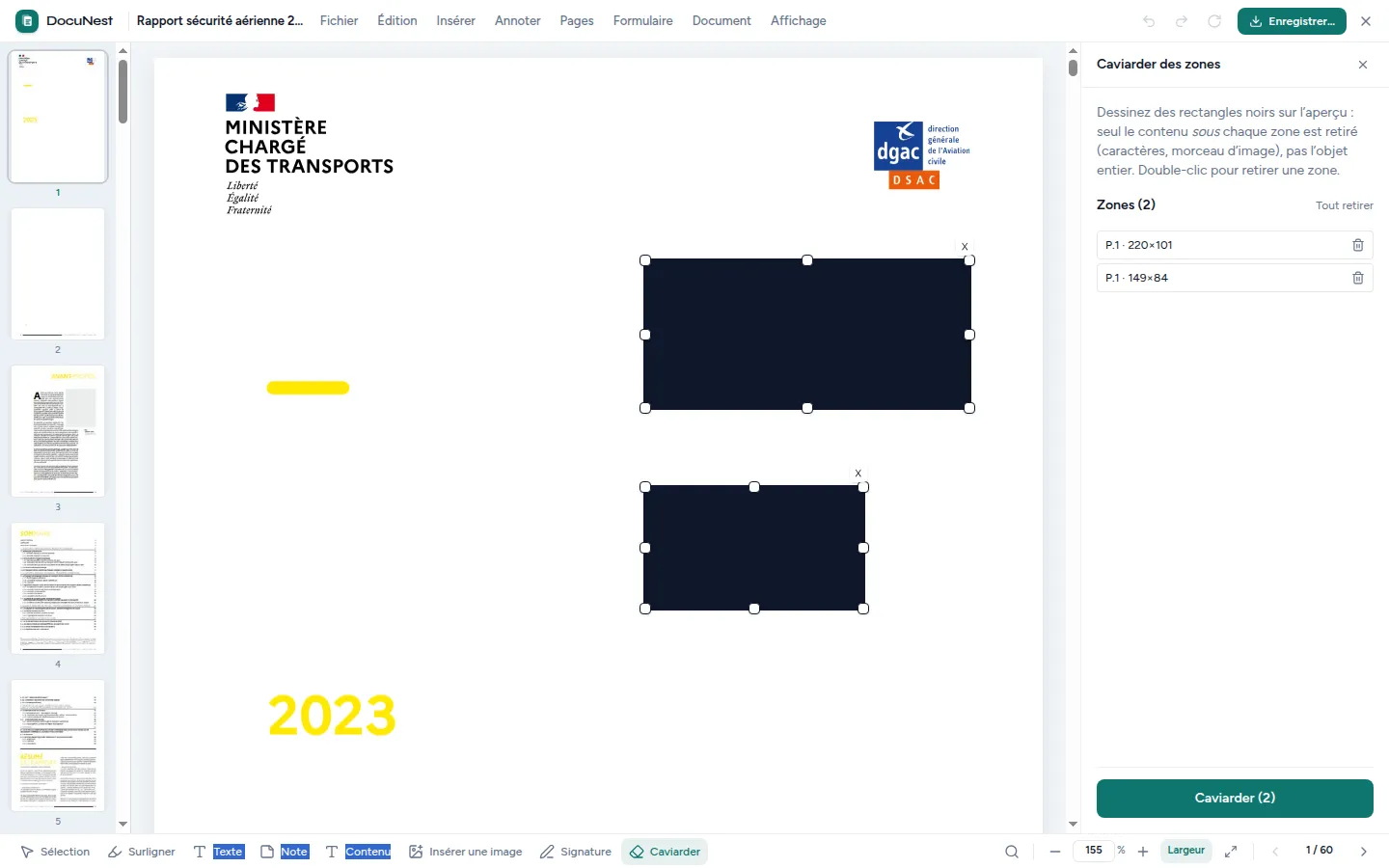
Traccia le aree, o lascia fare alla ricerca
Definisci con precisione le aree da eliminare direttamente sulla pagina. Per un termine che si ripete ovunque (un nome, un numero di previdenza sociale), la ricerca automatica posiziona tutte le aree in una volta sola, senza dimenticarne alcuna.
Applica, poi esporta con un nuovo nome
Al momento dell'applicazione, il testo e le immagini sotto le aree vengono distrutti in modo irreversibile, e non semplicemente coperti. L'azione rimane annullabile (Ctrl+Z) finché non hai esportato; una volta salvato il file, l'eliminazione è definitiva. Esporta sempre con un nuovo nome: così mantieni una copia pulita dell'originale.
Per le elaborazioni in serie, la stessa operazione può essere programmata da riga di comando, utile per oscurare meccanicamente le stesse aree su un lotto di documenti:
docunest pdf redact -i document.pdf --page 1 --rect "100,700,200,30" -o resultat.pdf
Verificare che l'oscuramento sia irreversibile
Qualunque sia lo strumento utilizzato, prenditi trenta secondi per controllare il file ottenuto. Quattro verifiche, in ordine:
- Il copia e incolla. Seleziona l'area oscurata, copia, incolla in un elaboratore di testi: non deve apparire nulla.
- La ricerca. Ctrl+F, digita una parola che dovrebbe essere nascosta: zero risultati.
- L'ispezione del testo normale. Sélectionnez tout le document, copiez-le dans un éditeur de texte sans mise en forme, et parcourez-le : les données sensibles ne doivent s'y trouver nulle part.
- Un secondo lettore. Apri il file in un'applicazione PDF diversa da quella utilizzata per l'oscuramento; un rendering diverso non deve rivelare nient'altro.
Perché non oscurare mai un PDF online
C'è una contraddizione evidente nell'oscurare online: si affida a un server remoto il documento così sensibile dal quale si vogliono eliminare dei passaggi. Una volta caricato il file, non si controlla più molto: l'hosting, il periodo di conservazione, le eventuali subappalti o le estrazioni automatizzate. Le promesse «i tuoi file vengono eliminati dopo l'elaborazione» si basano interamente sulla fiducia, e non è possibile alcuna verifica successiva.
Un oscuramento serio funziona come un editor PDF senza cloud: tutto avviene sul tuo computer, nessun byte esce dalla macchina e il risultato viene controllato localmente. È proprio per i documenti sensibili che l'offline ha il massimo valore; illustriamo in dettaglio il nostro approccio alla privacy in una pagina dedicata.
I 4 errori frequenti di oscuramento
- Accontentarsi di un rettangolo nero. È l'errore madre: tutto ciò che segue ne deriva. Una copertura visiva non è un'eliminazione.
- Sovrascrivere l'originale. Salvare la versione oscurata sul file originale ti priva della copia pulita; eppure è spesso l'opposto che si rimpiange, quando bisogna produrre il documento completo a un terzo autorizzato.
- Dimenticare i metadati e gli allegati. Nome dell'autore, commenti, annotazioni, file allegati al PDF: il contenuto sensibile non si limita a ciò che viene visualizzato nella parte superiore della pagina.
- Credere che l'appiattimento sia sufficiente. Unire i livelli in un unico piano «congela» l'aspetto, ma il testo sotto le aree nere rimane ben presente nel file.
FAQ
Cosa significa esattamente oscurare un PDF?
Basta un semplice rettangolo nero per nascondere del testo?
Come oscurare un PDF gratis?
Come verificare che un PDF sia ben oscurato?
Che differenza c'è tra oscurare, barrare e nascondere?
Per oscurare i tuoi documenti sensibili senza mai farli uscire dal tuo computer, lo strumento di oscuramento è integrato in DocuNest, un editor PDF completo a 30 € in un'unica soluzione, con una prova gratuita di 7 giorni, senza account.