Estrarre le immagini da un PDF: 4 metodi che preservano la qualità originale
Per estrarre tutte le immagini da un PDF, usa uno strumento che esporti i flussi delle immagini incorporate alla loro risoluzione originale, invece di renderizzare di nuovo la pagina. Un convertitore o uno screenshot produce una copia ricompressa alla qualità dello schermo. Qui trovi i quattro metodi a confronto, le insidie che rovinano la qualità e come verificare il risultato.
Esportare un'immagine e catturarla non sono la stessa operazione
Un PDF non è una foto di un documento: è un contenitore. Ogni foto, ogni grafica, ogni pagina scansionata che contiene è stata importata come file indipendente, con la propria codifica, le proprie dimensioni in pixel, a volte il proprio profilo colore. L'impaginazione si limita a dire dove collocarla e a quale dimensione.
Estrarre un'immagine da un PDF significa recuperare quel file incorporato così com'è, alla risoluzione del suo import. Convertire un PDF in immagini significa, al contrario, fotografare la pagina renderizzata, alla risoluzione del momento. Lo stesso catalogo può dare una foto a 300 DPI con il primo approccio, e una copia sfocata a 96 DPI con il secondo.
Questa distinzione spiega la maggior parte delle delusioni con i convertitori da PDF a immagini. Lo strumento ha fatto il suo lavoro: ha renderizzato la pagina. Semplicemente, il render non era l'obiettivo. Se il piano è riutilizzare le immagini, in una presentazione, su un sito, in un altro documento, l'operazione che ti serve è l'estrazione.
I 4 metodi per estrarre le immagini da un PDF
Quattro approcci funzionano davvero. Si distinguono per fedeltà, per velocità e per quello che succede al tuo file lungo la strada:
| Metodo | Qualità originale preservata? | Tutte le immagini in una volta? | Quando usarlo |
|---|---|---|---|
| Strumento dedicato offline | Sì, flussi esportati intatti | Sì, in una passata | Lotti e documenti privati, il metodo di riferimento |
| Riga di comando (pdfimages) | Sì, flussi grezzi | Sì, un comando | Automazione, se il terminale non ti spaventa |
| Lettore PDF (Anteprima, Acrobat) | Anteprima: no, una copia mostrata. Acrobat: sì, con esportazione a pagamento | No, un'immagine alla volta | Recuperare un singolo visivo in fretta |
| Convertitore online | Raramente: nuovo render della pagina, poi ricompressione | Sì | File da buttare, mai i documenti privati |
Due note oneste sulle vie gratuite. pdfimages, del toolkit poppler, è senza perdita ed esporta tutto, ma ti consegna le viscere grezze del file: le maschere di trasparenza possono arrivare come file separati in bianco e nero, e le codifiche esotiche producono formati che il tuo visualizzatore non saprà aprire. I lettori come Anteprima lavorano immagine per immagine e consegnano una copia di ciò che è mostrato: per un logo basta, per tutto ciò che intendi stampare o pubblicare tradisce l'originale. Per un uso regolare, un vero editor PDF offline con un'esportazione pulita evita questi pantomimi.
Estrarre tutte le immagini da un PDF in quattro passi
Questo è il procedimento con lo strumento di estrazione immagini di DocuNest, integrato nell'editor unificato; la logica resta la stessa negli altri software seri.
Apri il documento nell'editor
Trascina il tuo PDF in DocuNest. Il file si apre così com'è: nessuna conversione, nessun invio, nessun account. Non lascia mai il tuo computer.
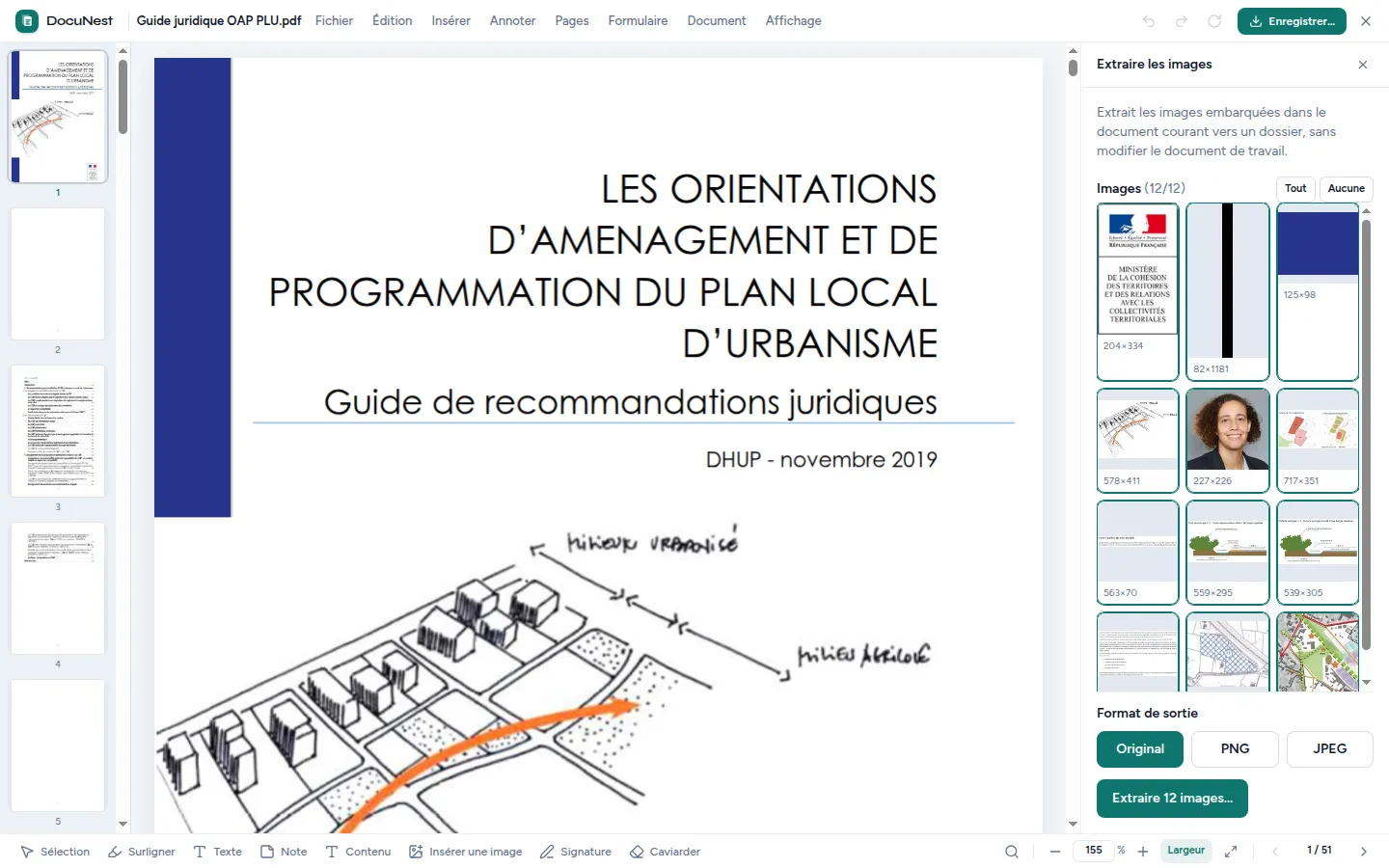
Scegli Documento, poi Esporta, poi Immagini incorporate
Una voce di menu raccoglie tutte le immagini bitmap incorporate nel file, in ordine di lettura, qualunque sia la loro dimensione o posizione sulla pagina.
Scegli il formato di uscita
PNG per screenshot, schemi e tutto ciò che ha campiture piatte, JPEG per le fotografie, WebP per alleggerire sul web. La risoluzione è sempre quella d'origine: non c'è nessun passo di ricompressione.
Raccogli le tue immagini
Tutte le immagini vengono scritte nella cartella che scegli, ciascuna come file indipendente, pronte da riutilizzare. Per gli amici del terminale, la stessa operazione è scriptabile:
docunest pdf extract-images -i document.pdf -o images/ --format png
Perché le tue immagini estratte escono sfocate, ruotate o incomplete
Tre lamentele ricorrenti, tre cause distinte. Sfocate: lo strumento ha renderizzato la pagina invece di esportare il flusso, e poi ha compresso il proprio render. Il rimedio è un estrattore vero; il controllo, il numero di pixel, che deve corrispondere al file originale e non alla dimensione dello schermo. Ruotate: alcuni PDF salvano l'immagine di lato e applicano la correzione solo alla visualizzazione. Gli estrattori che ignorano l'orientamento salvato consegnano un immagine sdraiata; DocuNest lo applica, e l'immagine esce dritta. Incomplete: ciò che credevi essere un'immagine può essere un disegno vettoriale o testo, e semplicemente non c'è nessuna immagine da estrarre. In quel caso, renderizza la zona in PNG invece di cercare un file che non esiste.
Online o offline: dove finisce il tuo file durante l'estrazione
Pensa a cosa sono di solito le immagini dentro un PDF: foto di persone. Documenti d'identità in una pratica HR, foto di un sinistro in una denuncia assicurativa, foto di minori in una newsletter scolastica, perizie, lettere mediche. Estrarle online significa caricare l'intero documento, foto comprese, su un server la cui politica di conservazione non controlli: copie del file esistono altrove prima ancora che tu abbia visto il risultato.
Trattare così documenti sensibili può urtare anche il principio di minimizzazione del GDPR: una copia remota è una nuova operazione di trattamento, con un nuovo rischio. Tutto quanto sopra funziona esattamente allo stesso modo offline: il file viene analizzato localmente, le immagini vengono scritte sul tuo disco e nessun byte esce dalla macchina. Il nostro approccio alla privacy è descritto in una pagina dedicata.
FAQ
Qual è la differenza tra estrarre le immagini da un PDF e convertire il PDF in immagini?
Si possono estrarre le immagini da un PDF senza perdita di qualità?
Come estrarre tutte le immagini da un PDF in una sola volta?
Come estrarre un'immagine da un PDF su Mac o Windows senza installare programmi?
Perché alcune immagini di un PDF non si lasciano estrarre?
Per estrarre le immagini dei tuoi documenti senza inviarli da nessuna parte, lo strumento di estrazione immagini è integrato in DocuNest, un editor PDF completo a 30 € in un'unica soluzione, con una prova gratuita di 7 giorni, senza account.