Da Markdown a PDF: 4 metodi che mantengono intatto l'impaginazione
Convertire un file Markdown in PDF richiede più di un cambio di formato: il Markdown è un flusso continuo di testo, il PDF una sequenza fissa di pagine. Ecco i quattro metodi che funzionano, dalla stampa gratuita del browser all'applicazione offline, e i controlli che separano un PDF pulito da un documento rovinato.
La vera sfida: impaginare, non solo convertire
Il Markdown descrive la struttura di un testo: questo passaggio è un titolo, quello una lista, questo blocco del codice. Non dice nulla della pagina. Il PDF, invece, è un formato fisso: ogni riga ha un posto definitivo in una pagina definita. Tra i due, qualcuno deve prendere tutte le decisioni di impaginazione: i margini, la dimensione dei titoli, l'interruzione di riga, la posizione delle immagini, la larghezza concessa alle tabelle.
È qui che i metodi si separano. La stampa dal browser, la soluzione ingenua, renderizza il testo e lascia che il browser lo faccia a pezzi: intestazioni e piè di pagina imposti, tabelle tagliate dove capita. Un vero convertitore compone il documento per il formato di destinazione: conosce la larghezza di una pagina A4, mantiene i blocchi di codice in un font a larghezza fissa ed evita i difetti che tradiscono un documento arrangiato.
Questa distinzione spiega la maggior parte delle delusioni: il convertitore ha trasformato il testo, sì, ma non ha mai pensato alla pagina. Se il PDF deve essere letto, stampato o archiviato, l'impaginazione non è un dettaglio.
I 4 metodi per convertire Markdown in PDF
Quattro approcci funzionano davvero. Si distinguono per la qualità dell'impaginazione, per la sorte che tocca al tuo file lungo il cammino, e per lo sforzo di installazione:
| Metodo | Impaginazione controllata? | Senza upload? | Quando usarlo |
|---|---|---|---|
| Applicazione desktop offline | Sì, motore di impaginazione dedicato | Sì, 100 % locale | Documenti abituali e privati, il metodo di riferimento |
| Stampa dal browser (Ctrl+P) | Limiti: intestazioni, margini e tagli imposti | Sì, locale | Rimedio rapido, senza installare nulla |
| Riga di comando (Pandoc) | Sì, completa e regolabile | Sì, locale | Automazione, se il terminale non ti spaventa |
| Convertitore online | Variabile secondo il sito | No: il file viene caricato | File usa e getta, mai gli appunti privati |
Due note oneste sulle strade gratuite. La stampa dal browser risolve al momento del bisogno: anteprima in un editor, Ctrl+P, salva come PDF. Ma il browser aggiunge l'URL e la data a piè di pagina, impone i propri margini e taglia le tabelle che sbordano. Pandoc, il riferimento da riga di comando, produce un PDF impeccabile, ma esige l'installazione di un motore LaTeX completo, parecchie centinaia di megabyte, prima del primo documento. Per un uso regolare, un convertitore dedicato che impagina bene al primo colpo risparmia questi viaggi di andata e ritorno.
Convertire un file Markdown in PDF in quattro passaggi
Ecco il percorso con il convertitore da Markdown a PDF di DocuNest, integrato nell'editor unificato; la logica resta la stessa in altro software serio.
Apri i tuoi file Markdown
Trascina i tuoi file .md nel pannello Converti. Il testo appare tale e quale: nessuna conversione online, nessun invio, nessun account. I file non lasciano mai il tuo computer.
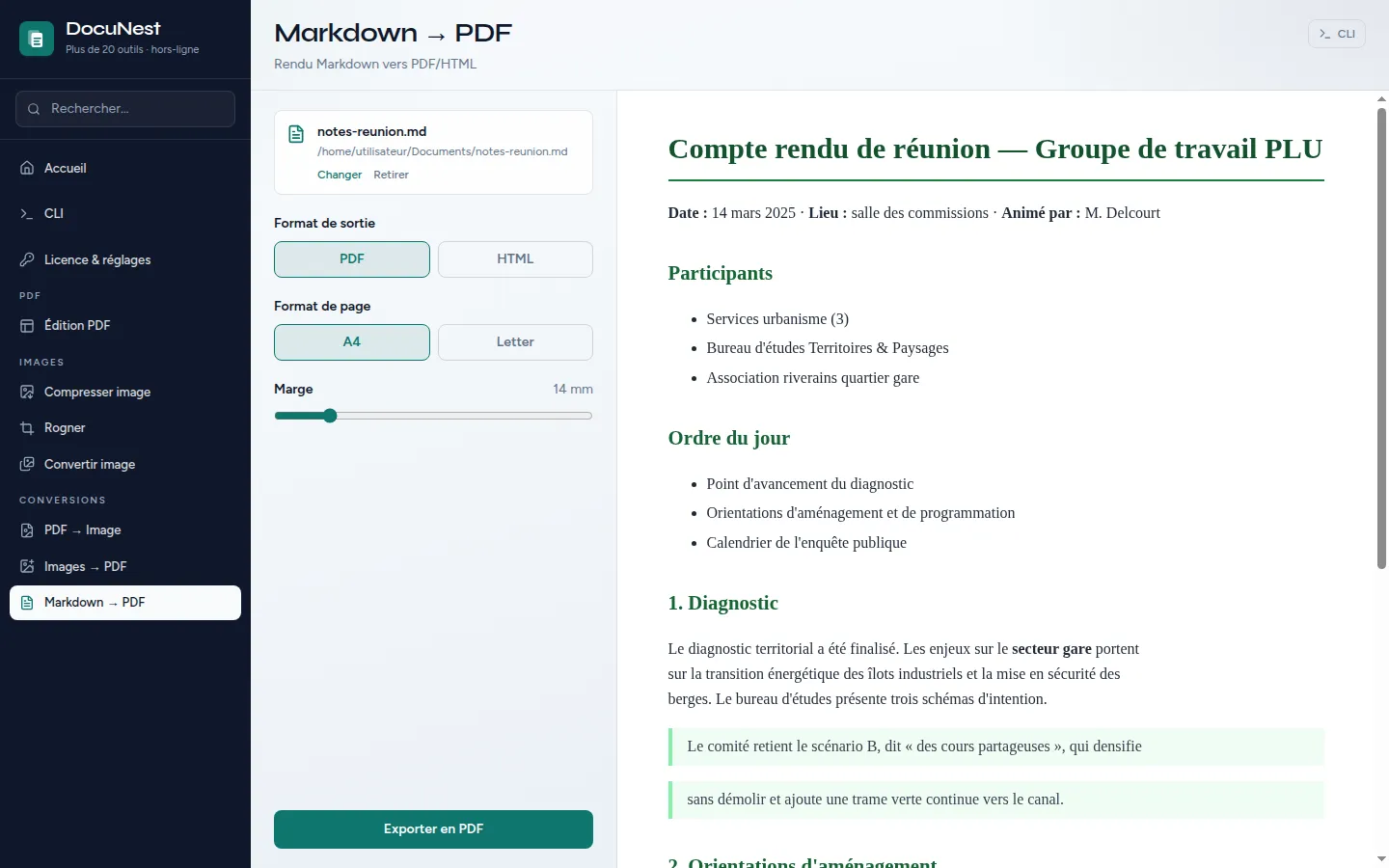
Scegli l'uscita PDF
Il pannello riconosce il formato Markdown e propone l'uscita PDF. Titoli, liste, grassetti, citazioni, link e blocchi di codice sono composti dal motore di impaginazione integrato, il codice in font a larghezza fissa.
Regola formato e margini
A4 per l'Europa, Letter per il Nordamerica, e un margine da 8 a 40 mm secondo il respiro che vuoi. I font sono incorporati nel PDF: accenti, virgolette e apostrofi escono identici su ogni macchina.
Salva, singolo o in serie
Un file apre una finestra di salvataggio, più file diventano un PDF ciascuno nella cartella che scegli. La stessa operazione si può scriptare da riga di comando:
docunest convert md2pdf -i article.md -o article.pdf --paper a4
Cinque controlli prima di inviare il tuo PDF
Qualunque cosa tu scelga, apri il PDF ottenuto e verifica questi cinque punti, dove i convertitori poco curati si tradiscono. Tabelle: una tabella larga supera la larghezza di una pagina A4; un motore senza impaginazione la taglia a metà cella o perde la colonna destra. Blocchi di codice: devono restare in font a larghezza fissa, senza rientri automatici e senza divisione a metà riga. Immagini: il tuo Markdown rimanda a file locali; un convertitore online non può leggerli dal tuo disco e li salta in silenzio, verifica cosa succede col tuo. Titoli orfani: un titolo all'ultima riga di pagina col contenuto in quella dopo tradisce un motore che ignora la regola della vedova e dell'orfano. Accenti: un font incompleto sostituisce i caratteri accentati con quadratini o punti interrogativi; i font incorporati nel PDF garantiscono lo stesso risultato ovunque.
Online o offline: dove finisce il tuo file durante la conversione
Pensa a cosa contengono, il più delle volte, i file Markdown: note di riunione, documentazione interna, un diario di bordo, una relazione non destinata a circolare. Convertire online equivale a caricare l'intero contenuto su un server di cui non controlli la politica di conservazione né l'eventuale rivendita: copie esistono altrove prima ancora che tu abbia visto il risultato.
Trattare così documenti sensibili può anche scontrarsi col principio di minimizzazione del GDPR: una copia remota è una nuova operazione di trattamento, con un nuovo rischio. Tutto quanto sopra funziona esattamente uguale offline: il file viene letto localmente, il PDF scritto sul tuo disco, e nessun byte lascia la macchina. Il nostro modo di intendere la privacy è descritto in una pagina dedicata.
FAQ
Come converto Markdown in PDF senza installare nulla?
Come converto più file Markdown in PDF in una volta sola?
Quale formato di pagina scegliere, A4 o Letter?
Perché il mio Markdown cambia aspetto a seconda dello strumento?
Si può convertire Markdown in PDF da riga di comando?
Per convertire i tuoi appunti senza mandarli da nessuna parte, il convertitore da Markdown a PDF è integrato in DocuNest, un editor PDF completo a 30 € una volta sola, con una prova gratuita di 7 giorni, senza account.