Un'alternativa Mac ad Adobe Acrobat
Modifica, unisci e proteggi i tuoi PDF in modo nativo su macOS, senza ingombri né abbonamenti costosi.
Cerchi un'alternativa ad Adobe Acrobat su Mac?
Gli utenti Mac hanno a lungo usato Anteprima per le attività semplici e Adobe Acrobat per la modifica avanzata dei PDF. Tuttavia, di fronte alla moltiplicazione delle integrazioni cloud pesanti e degli abbonamenti onerosi, molti utenti macOS cercano un'alternativa più veloce, più essenziale e più rispettosa della privacy.
Che tu lavori su un MacBook Air in viaggio o su un potente Mac Studio, ti serve un editor PDF perfettamente integrato in macOS, che rispetti le risorse del tuo sistema e non esiga un agente cloud sempre attivo in background.
Perché usare DocuNest su Mac?
DocuNest è stato pensato per risolvere le frustrazioni dei software PDF moderni. Ecco perché si distingue su Mac:
- Prestazioni native: DocuNest si avvia all'istante. Nessun servizio in background rallenta il tuo Mac.
- Riservatezza 100% offline: tutti i file vengono elaborati in locale sul tuo Mac. I tuoi documenti sensibili non vengono mai caricati su Internet, a garanzia di riservatezza totale.
- Funzionalità complete: pur essendo leggero, offre una vera modifica del testo, l'unione di documenti e l'oscuramento definitivo.
- Prezzo unico: dimentica i canoni mensili. Un solo pagamento di 30 € ti dà diritto a una licenza a vita del software.
- Installazione semplice: scarica l'applicazione e trascinala nella cartella Applicazioni. Né creazione di account obbligatoria né configurazioni complesse.
DocuNest contro Adobe Acrobat per Mac
Come si confronta un software da 30 € (pagamento unico) con il riferimento del settore su macOS? Ecco un confronto delle funzionalità che usi davvero.
| Funzionalità | DocuNest | Adobe Acrobat Pro |
|---|---|---|
| Prezzo | 30 € (pagamento unico) | ~240 € / anno |
| Modifica offline (testo e immagini) | ||
| Unire e dividere i PDF | ||
| Oscuramento e protezione con password | ||
| Servizi in background su Mac | Nessuno | Molti (Creative Cloud, ecc.) |
| Account richiesto per funzionare |
Come modificare un PDF su Mac
Iniziare con DocuNest su macOS è estremamente semplice. Ecco come modificare il tuo primo PDF in pochi minuti.
Installa DocuNest
Scarica il programma di installazione per Mac dal nostro sito. Apri il file `.dmg` e trascina DocuNest nella cartella Applicazioni. Non è necessaria alcuna creazione di account.
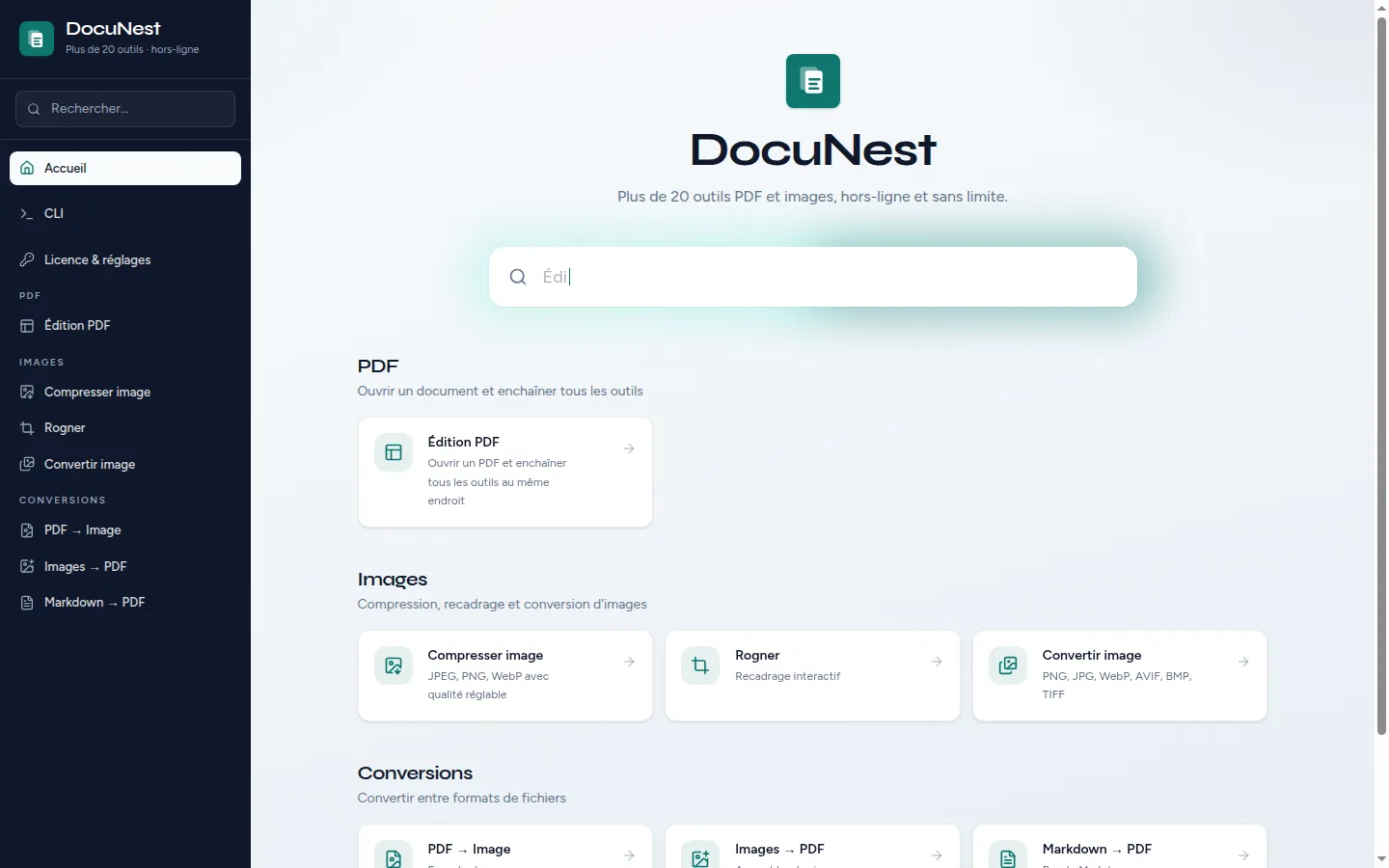
Apri il tuo PDF
Avvia DocuNest da Spotlight o dal Launchpad. Fai clic su «Apri un file» o trascina e rilascia semplicemente il tuo documento PDF direttamente nella finestra dell'applicazione.
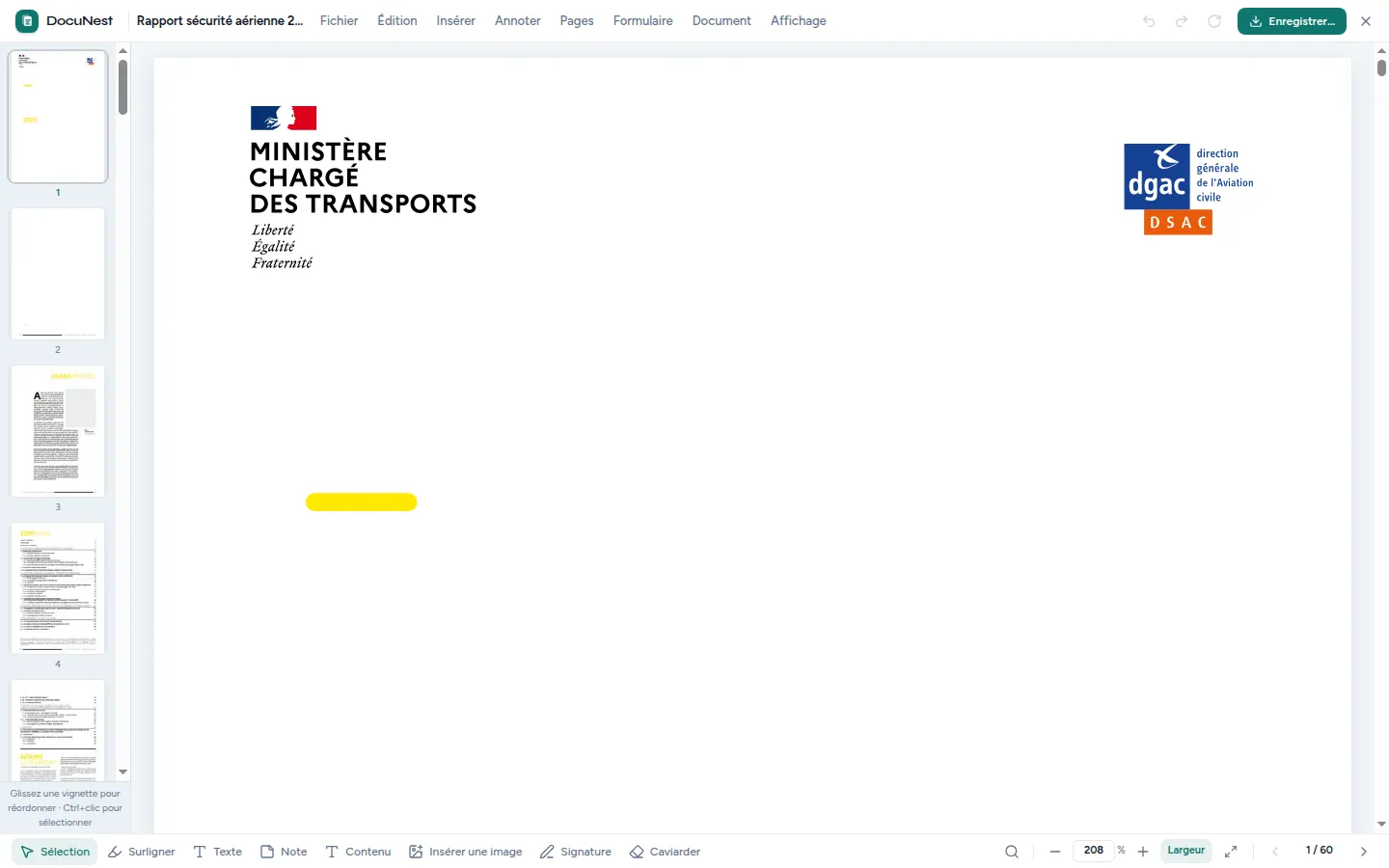
Modifica testo e immagini
Seleziona lo strumento «Modifica» nella barra laterale. Ora puoi fare clic su qualsiasi paragrafo per modificare il testo, cambiare i caratteri o trascinare le immagini per riposizionarle.
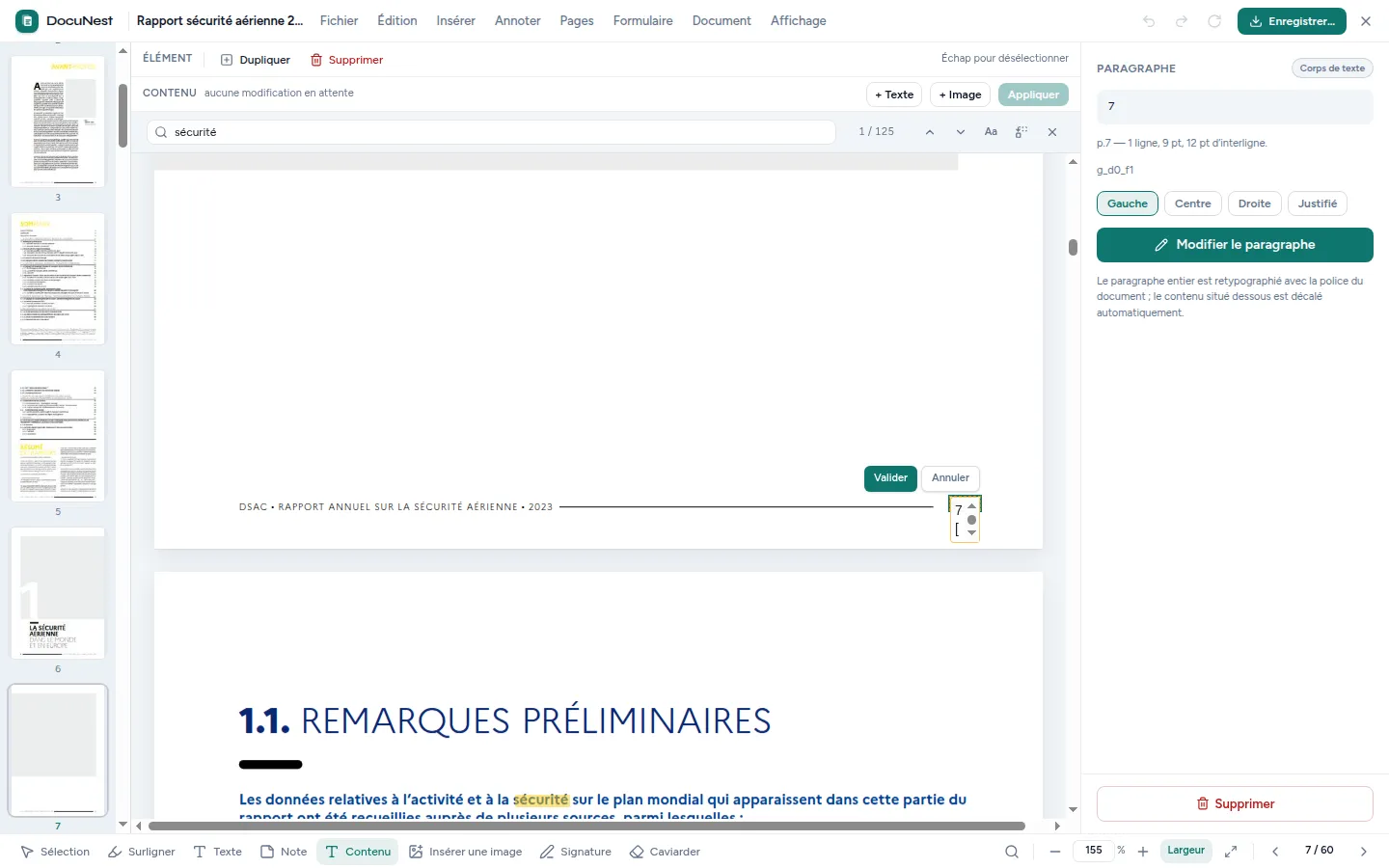
Salva il tuo documento
Una volta terminate le modifiche, premi `Cmd + S` o vai su File > Salva. Il tuo PDF aggiornato viene salvato all'istante sul tuo Mac, pronto per essere condiviso o stampato.
Un acquisto unico anziché un abbonamento
Una delle principali ragioni per cui gli utenti abbandonano Adobe Acrobat è il modello ad abbonamento. DocuNest segna il ritorno della licenza software tradizionale su Mac.
Pagamento unico di 30 €
Quando acquisti DocuNest, acquisti una licenza a vita. Niente abbonamento mensile, niente costi nascosti e niente addebiti inattesi sulla tua carta.
- Accesso illimitato a tutti gli strumenti
- Funziona offline per sempre
- Aggiornamenti minori gratuiti inclusi