Markdown a PDF: 4 métodos que conservan la maquetación intacta
Convertir un archivo Markdown a PDF exige más que un cambio de formato: Markdown es un flujo de texto continuo, el PDF una secuencia fija de páginas. Aquí están los cuatro métodos que funcionan, de la impresión gratuita del navegador a la aplicación sin conexión, y las comprobaciones que separan un PDF limpio de un documento estropeado.
El verdadero reto: paginar, no solo convertir
Markdown describe la estructura de un texto: este pasaje es un título, aquel una lista, este bloque código. No dice nada de la página. El PDF, en cambio, es un formato fijo: cada línea tiene un lugar definitivo en una página definida. Entre los dos, alguien debe tomar todas las decisiones de maquetación: los márgenes, el tamaño de los títulos, el corte de las líneas, el sitio de las imágenes, el ancho concedido a las tablas.
Ahí es donde los métodos se separan. La impresión del navegador, la solución ingenua, renderiza el texto y deja que el navegador lo trocee: cabeceras y pies de página impuestos, tablas cortadas donde caiga la página. Un convertidor de verdad compone el documento para el formato objetivo: conoce el ancho de una página A4, mantiene los bloques de código en una fuente de ancho fijo y evita los defectos que delatan un documento improvisado.
Esta distinción explica la mayoría de las decepciones: el convertidor transformó el texto, sí, pero nunca pensó la página. Si el PDF va a leerse, imprimirse o archivarse, la paginación no es un detalle.
Los 4 métodos para convertir Markdown a PDF
Cuatro enfoques funcionan de verdad. Se distinguen por la calidad de la maquetación, por el destino de tu archivo en el camino, y por el esfuerzo de instalación:
| Método | ¿Maquetación controlada? | ¿Sin subida? | Cuándo usarlo |
|---|---|---|---|
| Aplicación de escritorio sin conexión | Sí, motor de paginación dedicado | Sí, 100 % local | Documentos habituales y privados, el método de referencia |
| Impresión del navegador (Ctrl+P) | Límites: cabeceras, márgenes y cortes impuestos | Sí, local | Arreglo rápido, sin instalar nada |
| Línea de comandos (Pandoc) | Sí, completa y ajustable | Sí, local | Automatización, si el terminal no te asusta |
| Convertidor en línea | Variable según el sitio | No: el archivo se sube | Archivos desechables, nunca notas privadas |
Dos notas honestas sobre las vías gratuitas. La impresión del navegador saca del apuro: vista previa en un editor, Ctrl+P, guardar como PDF. Pero el navegador añade la URL y la fecha al pie, impone sus márgenes y corta las tablas que desbordan. Pandoc, la referencia en línea de comandos, produce un PDF impecable, pero exige instalar un motor LaTeX completo, varios cientos de megabytes, antes del primer documento. Para un uso habitual, un convertidor dedicado que pagina bien al primer intento ahorra estos tira y afloja.
Convertir un archivo Markdown a PDF en cuatro pasos
Este es el proceso con el convertidor de Markdown a PDF de DocuNest, integrado en el editor unificado; la lógica es la misma en otro software serio.
Abre tus archivos Markdown
Arrastra tus archivos .md al panel Convertir. El texto se muestra tal cual: ni conversión en línea, ni envío, ni cuenta. Los archivos nunca salen de tu ordenador.
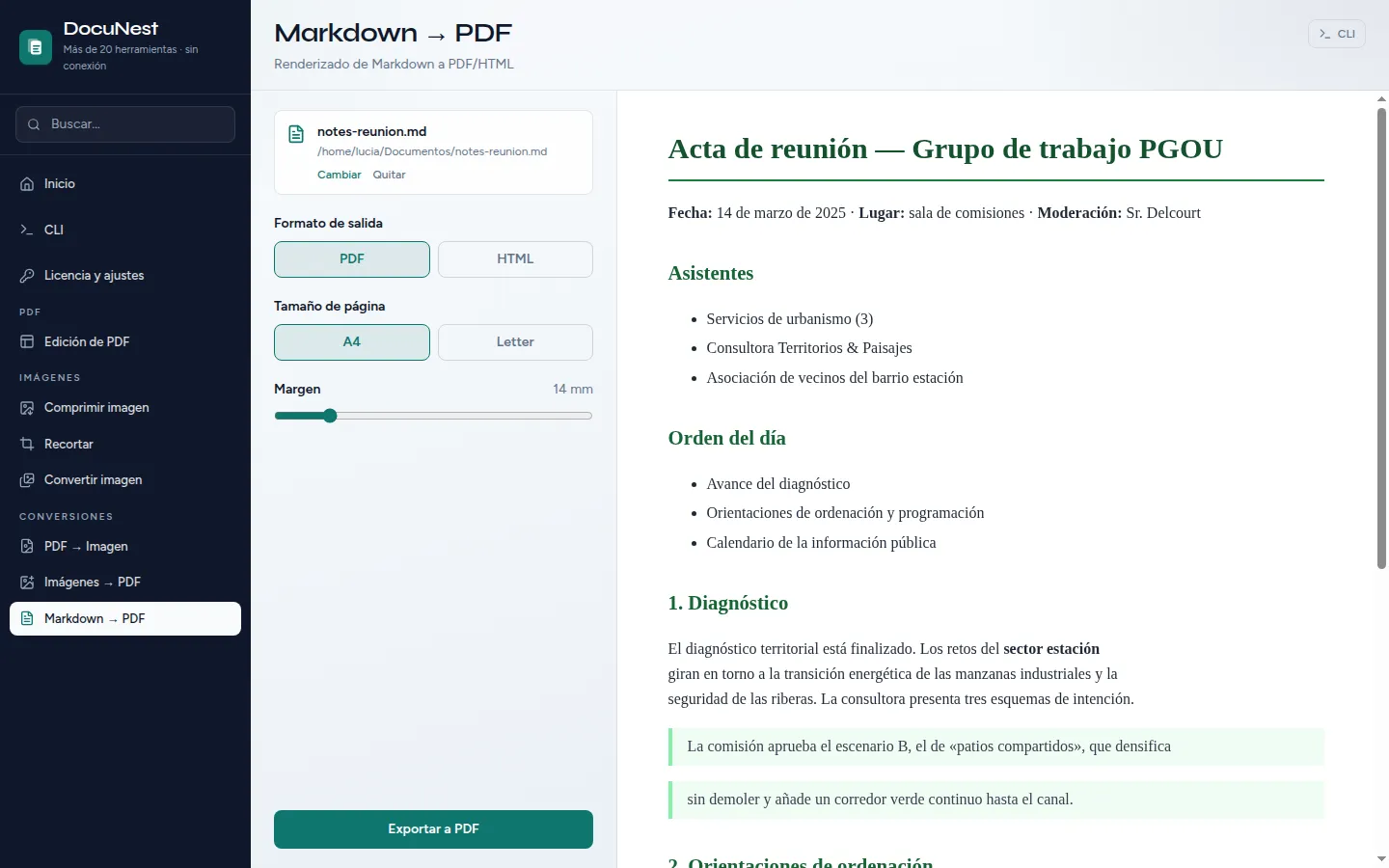
Elige la salida PDF
El panel reconoce el formato Markdown y ofrece la salida PDF. Títulos, listas, negritas, citas, enlaces y bloques de código los compone el motor de maquetación integrado, el código en fuente de ancho fijo.
Ajusta el formato y los márgenes
A4 para Europa, Letter para Norteamérica, y un margen de 8 a 40 mm según la aireación que quieras. Las fuentes van incrustadas en el PDF: acentos, comillas y apóstrofos salen idénticos en cualquier máquina.
Guarda, solo o por lotes
Un archivo abre un cuadro de guardado, varios se convierten cada uno en su PDF en la carpeta que elijas. La misma operación se puede scriptear en la línea de comandos:
docunest convert md2pdf -i article.md -o article.pdf --paper a4
Cinco comprobaciones antes de enviar tu PDF
Elijas lo que elijas, abre el PDF obtenido y verifica estos cinco puntos, donde los convertidores poco cuidadosos se delatan. Tablas: una tabla ancha supera el ancho de una página A4; un motor sin paginación la corta en mitad de una celda o pierde la columna derecha. Bloques de código: deben permanecer en fuente de ancho fijo, sin sangría automática ni división en mitad de una línea. Imágenes: tu Markdown referencia archivos locales; un convertidor en línea no puede leerlos de tu disco y los omite en silencio, comprueba qué pasa con el tuyo. Títulos huérfanos: un título en la última línea de la página con su contenido en la siguiente delata un motor que ignora la regla de la viuda y el huérfano. Acentos: una fuente incompleta sustituye los caracteres acentuados por cuadrados o signos de interrogación; las fuentes incrustadas en el PDF garantizan el mismo renderizado en todas partes.
En línea o sin conexión: a dónde va tu archivo durante la conversión
Piensa en lo que suelen contener los archivos Markdown: notas de reuniones, documentación interna, un diario de trabajo, un informe que no está destinado a circular. Convertir en línea equivale a subir todo ese contenido a un servidor cuya política de conservación, y cuya posible reventa, no controlas: existen copias en otra parte antes incluso de que hayas visto el resultado.
Tratar así documentos sensibles puede chocar además con el principio de minimización del RGPD: una copia remota es una nueva operación de tratamiento, con un nuevo riesgo. Todo lo anterior funciona exactamente igual sin conexión: el archivo se lee localmente, el PDF se escribe en tu disco y ningún byte sale de la máquina. Nuestra forma de entender la privacidad está descrita en una página dedicada.
FAQ
¿Cómo convierto Markdown a PDF sin instalar nada?
¿Cómo convierto varios archivos Markdown a PDF de una vez?
¿Qué tamaño de página elegir, A4 o Letter?
¿Por qué mi Markdown se ve distinto según la herramienta?
¿Se puede convertir Markdown a PDF desde la línea de comandos?
Para convertir tus notas sin enviarlas a ningún sitio, el convertidor de Markdown a PDF está integrado en DocuNest, un editor PDF completo por 30 € de pago único, con una prueba gratuita de 7 días, sin cuenta.