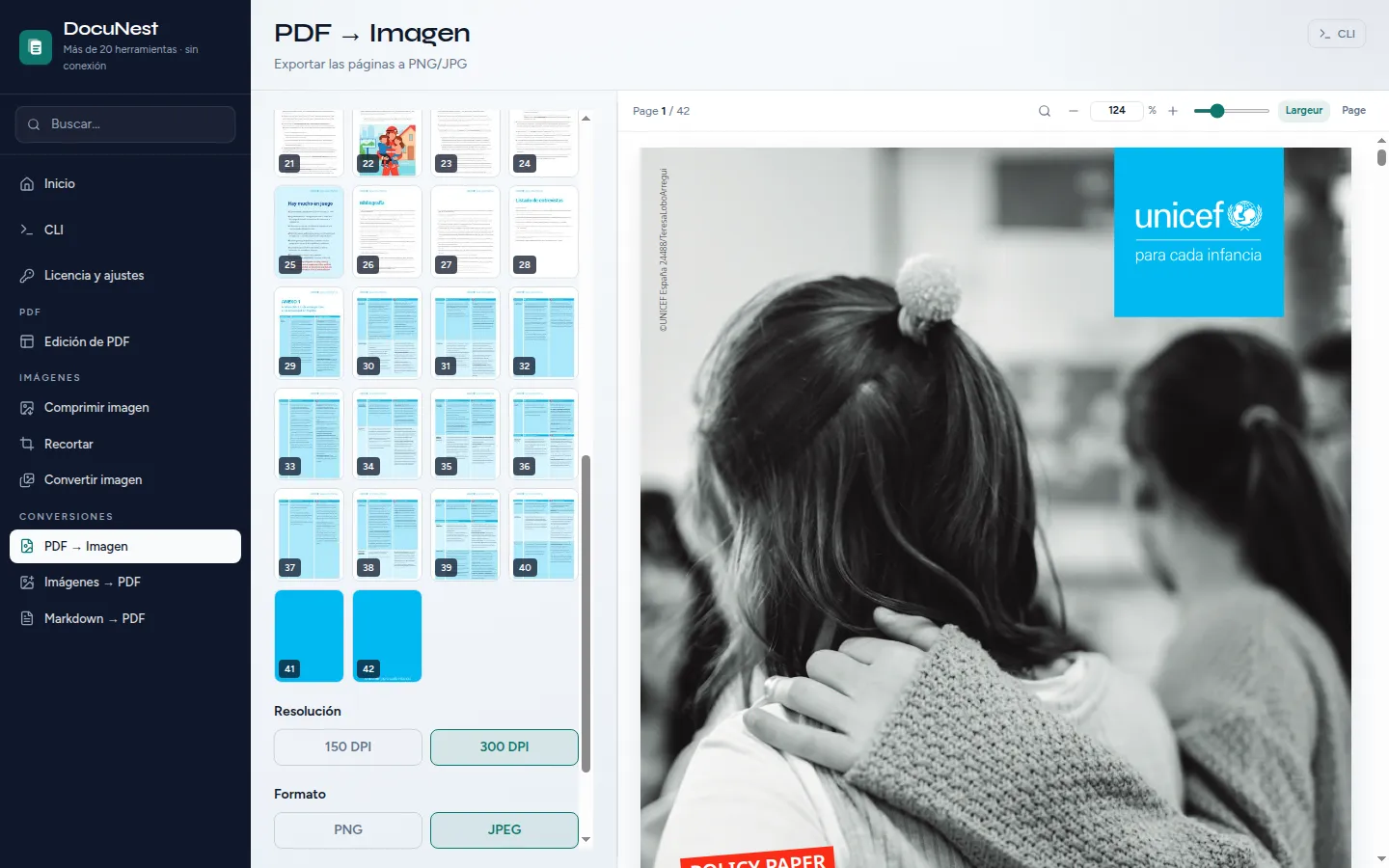
PDF a imágenes
Convierte cada página de un PDF en una imagen de alta resolución (PNG, JPEG o WebP).
PDF a imágenes en DocuNest: procesamiento 100 % local en Windows, macOS y Linux. Automatizable mediante la CLI docunest.
Funcionalidades
Casos de uso
Crear miniaturas
Genera vistas previas en imagen de cada página para un sitio web o una galería.
Compartir sin lector de PDF
Envía las páginas como imágenes legibles en cualquier dispositivo.
Integrar en una presentación
Convierte páginas PDF en imágenes para insertarlas en una presentación de diapositivas.
En la línea de comandos
El mismo resultado que la interfaz, con un comando. Nada sale de tu máquina.
docunest — zsh
local# Convertir a PNG 300 DPI ❯ docunest pdf to-images -i documento.pdf -o imagenes/ --dpi 300 --format png ✓ Completado — archivo guardado localmente, sin envío por red
Preguntas frecuentes
¿Qué resolución debo elegir?
¿Se convierten todas las páginas?
¿El texto sigue siendo seleccionable?
Herramientas similares
Imágenes a PDF
Ensambla varias imágenes en un solo archivo PDF con diseño de página automático.
🖼️Extraer las imágenes de un PDF
Recupera todas las imágenes que contiene un archivo PDF y expórtalas en el formato que elijas. Directamente desde el editor (menú Documento, Exportar imágenes incrustadas).
🔀Convertir una imagen
Convierte tus imágenes de un formato a otro (JPEG, PNG, WebP) con control de calidad.
Deja de enviar tus PDF a la nube.
Descarga DocuNest: el editor completo, 7 días de prueba, sin tarjeta de crédito, ningún archivo sale de tu máquina.
Descargar gratisDescargar DocuNest
No requiere cuenta, no se recopilan datos.
Linux
Instala un paquete del sistema, o utiliza la AppImage si prefieres una versión portable.
Tu instalación en 3 pasos
Un minuto para instalarlo: después, todo funciona sin conexión en tu equipo.
Archivo descargado
Elige tu sistema aquí arriba: la descarga arranca enseguida.
Abre el archivo
En Descargas, haz doble clic en DocuNest_…_setup.exe y sigue el instalador.
En Descargas, abre el .dmg y arrastra DocuNest a Aplicaciones.
Haz doble clic en el paquete: tu centro de software se encarga de la instalación. AppImage: márcalo como ejecutable y ábrelo.
Lanza tu primer procesamiento
Abre un PDF y prueba una herramienta: unir, censurar, convertir, todo ocurre en tu equipo, sin cuenta.
Atajo del día
Pruébalos nada más abrir la app
Abre la paleta de herramientas
Windows 10+, macOS 12+ (Apple Silicon), Linux (deb / rpm / AppImage)