Censurar un PDF de forma segura: métodos fiables y trampas a evitar
Para censurar un PDF sin riesgo, usa una herramienta que destruya realmente el texto y las imágenes situadas debajo de la zona oculta, guarda una nueva copia del archivo, y luego verifica que el texto censurado ya no se pueda copiar ni encontrar. Un rectángulo negro puesto por encima nunca es suficiente.
Por qué un rectángulo negro no censura un PDF
Un archivo PDF no es una imagen: es un texto estructurado, acompañado de instrucciones de diseño. Cuando dibujas un rectángulo negro sobre un párrafo, simplemente añades un elemento gráfico por encima del texto existente. Los caracteres permanecen intactos en el archivo: se pueden copiar, buscar y extraer.par-dessus le texte existant. Les caractères restent intacts dans le fichier : copiables, cherchables, extractibles.
Censurar un documento, en el sentido estricto, es lo contrario: eliminar los propios datos, para que no exista ningún medio técnico para volver a leerlos. La distinción es esencial en cuanto un documento sale de tu ordenador. Nóminas, cartas médicas, documentos de procedimientos, respuestas a una solicitud de acceso: el RGPD exige que protejas los datos personales de terceros cuando transmites un documento, y un texto oculto bajo una forma negra no está protegido en absoluto.
Puedes comprobarlo tú mismo en treinta segundos: abre un PDF sobre el que hayas puesto rectángulos negros, selecciona la zona, cópiala y pégala en un procesador de textos. En la mayoría de los casos, las palabras «ocultas» vuelven a aparecer.
Los 3 métodos fiables para censurar un documento PDF
Todos los métodos serios se basan en el mismo principio: reemplazar el archivo original por una nueva versión en la que el contenido sensible ya no existe. Tres enfoques lo consiguen, con diferentes compromisos:
| Método | Le texte est-il détruit ? | Calidad conservada | Cuándo usarlo |
|---|---|---|---|
| Herramienta de censura dedicada | Sí, texto e imágenes | Intacta (vectorial) | Siempre, es el método de referencia |
| Export en image, puis re-conversion en PDF | Sí, todo se convierte en píxeles | Degradada, texto no localizable | Solución de emergencia, sin herramienta dedicada a mano |
| Impresión «como imagen» a PDF | Sí, si la opción está activada | Degradada, archivo más pesado | Solución rápida, tras verificación |
Un detalle importante sobre el tercer método: imprimir un PDF a un nuevo PDF sin activar la opción «imprimir como imagen» no sirve de nada: el texto pasa de forma idéntica al nuevo archivo, rectángulos incluidos. Es una de las trampas más frecuentes, porque la operación da una falsa impresión de «archivo nuevo». Para un tratamiento regular de documentos sensibles, un verdadero editor PDF sin conexión con una función de censura evita estas acrobacias y conserva la calidad del documento.
Censurar un PDF con una herramienta sin conexión: los pasos
Este es el proceso con la herramienta de censura de DocuNest, integrada en el editor unificado; la lógica sigue siendo la misma en otros programas serios.
Abre el documento en el editor
Arrastra tu PDF a DocuNest, luego abre el menú Edición y elige Censurar. El archivo se abre tal cual, sin conversión ni envío.
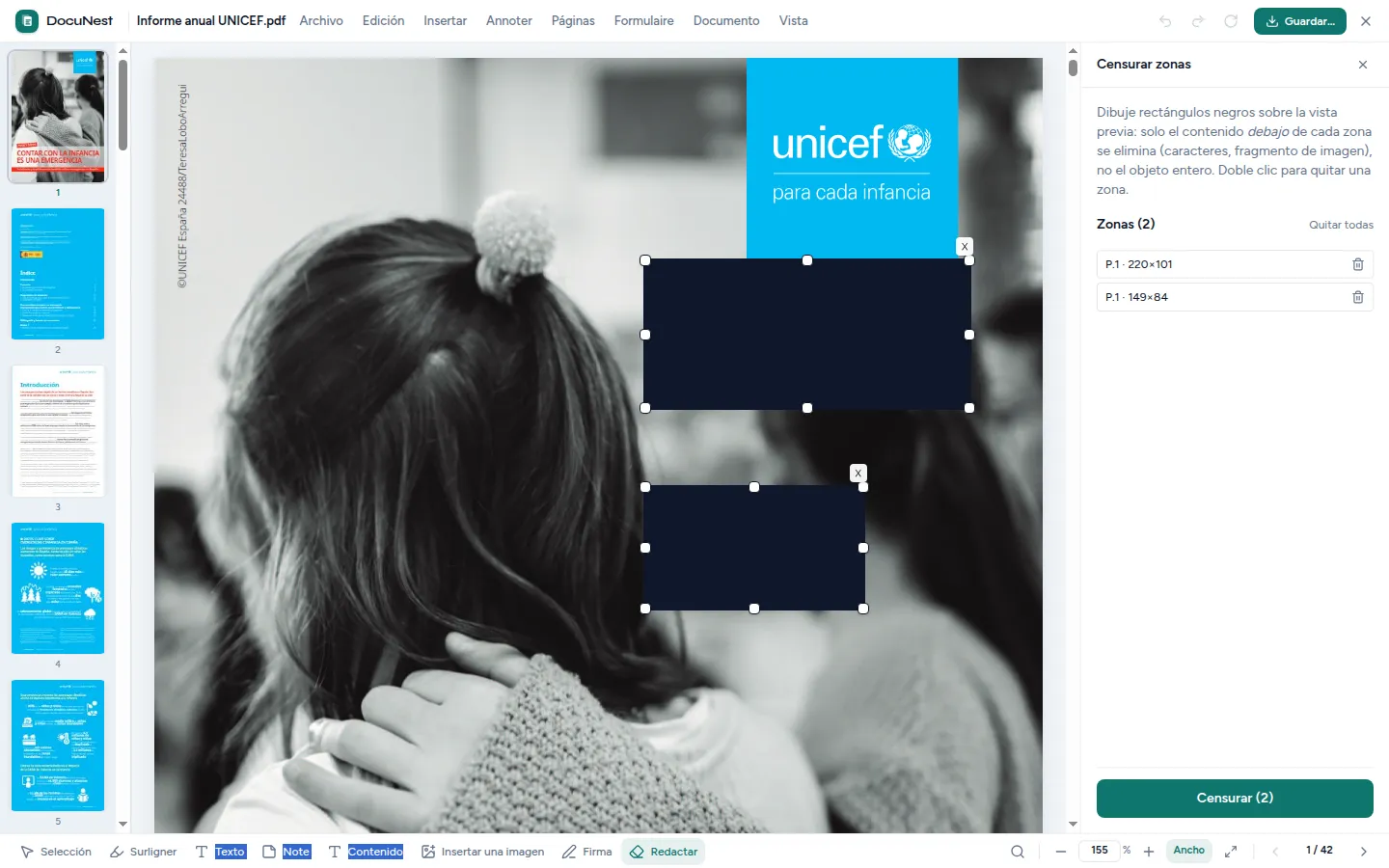
Traza las zonas, o deja que la búsqueda lo haga
Define con precisión las zonas a eliminar directamente en la página. Para un término que se repite en todas partes (un nombre, un número de la seguridad social), la búsqueda automática coloca todas las zonas de una vez, sin olvidar ninguna por el camino.
Aplica, y luego exporta con un nuevo nombre
Al aplicarlo, el texto y las imágenes debajo de las zonas se destruyen de forma irreversible, y no simplemente se cubren. La acción se puede deshacer (Ctrl+Z) mientras no hayas exportado; una vez que se guarda el archivo, la eliminación es definitiva. Exporta siempre con un nuevo nombre: así conservas una copia limpia del original.
Para los procesamientos en serie, la misma operación es programable por línea de comandos, útil para censurar mecánicamente las mismas zonas en un lote de documentos:
docunest pdf redact -i document.pdf --page 1 --rect "100,700,200,30" -o resultat.pdf
Verificar que la censura es bien irreversible
Sea cual sea la herramienta utilizada, tómate treinta segundos para comprobar el archivo resultante. Cuatro verificaciones, en orden:
- El copiar y pegar. Selecciona la zona censurada, copia y pega en un procesador de textos: no debe aparecer nada.
- La búsqueda. Ctrl+F, escribe una palabra que se supone que está oculta: cero resultados.
- La inspección del texto sin formato. Sélectionnez tout le document, copiez-le dans un éditeur de texte sans mise en forme, et parcourez-le : les données sensibles ne doivent s'y trouver nulle part.
- Un segundo lector. Abre el archivo en otra aplicación PDF distinta de la que sirvió para censurar; un renderizado diferente no debe revelar nada más.
Por qué nunca debes censurar un PDF en línea
Hay una evidente contradicción en censurar en línea: confías a un servidor remoto el documento tan sensible del que quieres eliminar pasajes. Una vez subido el archivo, ya no controlas mucho: el alojamiento, el período de retención, las posibles subcontrataciones o extracciones automatizadas. Las promesas como «tus archivos se eliminan después del procesamiento» se basan enteramente en la confianza, y no es posible ninguna verificación posterior.
Una censura seria funciona como un editor PDF sin nube: todo ocurre en tu ordenador, ningún byte sale de la máquina, y el resultado se controla localmente. Es precisamente para los documentos sensibles cuando trabajar sin conexión tiene más valor; detallamos nuestro enfoque de la privacidad en una página dedicada.
Los 4 errores frecuentes de censura
- Conformarse con un rectángulo negro. Es el error madre: todo lo que sigue se deriva de él. Un recubrimiento visual no es una eliminación.
- Sobrescribir el original. Guardar la versión censurada sobre el archivo original te priva de la copia limpia; sin embargo, a menudo es lo contrario lo que se lamenta, cuando hay que presentar el documento completo a un tercero autorizado.
- Olvidar los metadatos y los archivos adjuntos. Nombre del autor, comentarios, anotaciones, archivos adjuntos al PDF: el contenido sensible no se limita a lo que se muestra en la parte superior de la página.
- Creer que el acoplamiento es suficiente. Fusionar las capas en un solo plano «congela» la apariencia, pero el texto debajo de las zonas negras sigue estando muy presente en el archivo.
FAQ
¿Qué significa exactamente censurar un PDF?
¿Basta un simple rectángulo negro para ocultar texto?
¿Cómo censurar un PDF gratis?
¿Cómo comprobar que un PDF está bien censurado?
¿Qué diferencia hay entre censurar, tachar y ocultar?
Para censurar tus documentos sensibles sin que salgan nunca de tu ordenador, la herramienta de censura está integrada en DocuNest, un editor PDF completo por 30 € de pago único, con una prueba gratuita de 7 días, sin cuenta.