Una Alternativa de Mac a Adobe Acrobat
Edita, combina y protege tus PDF de forma nativa en macOS, sin el exceso de software ni suscripciones costosas.
¿Buscas una alternativa a Adobe Acrobat en Mac?
Los usuarios de Mac han dependido tradicionalmente de Vista Previa para tareas simples y de Adobe Acrobat para la edición avanzada de PDF. Sin embargo, con el cambio hacia fuertes integraciones en la nube y suscripciones caras, muchos usuarios de macOS buscan una alternativa más rápida, limpia y enfocada en la privacidad.
Ya sea que estés trabajando en un MacBook Air sobre la marcha o en un potente Mac Studio, necesitas un editor de PDF que se sienta como en casa en macOS, respete los recursos de tu sistema y no requiera un agente de la nube funcionando en segundo plano constantemente.
¿Por qué usar DocuNest en Mac?
DocuNest fue diseñado para solucionar las frustraciones específicas del software de PDF moderno. He aquí por qué destaca en Mac:
- Rendimiento Nativo: DocuNest se abre al instante. No hay servicios pesados en segundo plano ralentizando tu Mac.
- Privacidad 100% Offline: Todo el procesamiento de archivos ocurre localmente en tu Mac. Tus documentos confidenciales nunca se suben a internet, garantizando total privacidad.
- Funciones Completas: A pesar de ser ligero, ofrece edición de texto real, combinación de documentos, redacción (tachado) permanente.
- Precio Único: Olvídate de las cuotas mensuales. Un único pago de 30 € te concede una licencia de por vida para el software.
- Instalación Sencilla: Simplemente descarga la aplicación y muévela a tu carpeta de Aplicaciones. No requiere creación forzosa de cuenta ni configuraciones complejas.
DocuNest vs Adobe Acrobat para Mac
¿Cómo se compara un software de pago único de 30 € con el estándar de la industria en macOS? Aquí tienes un desglose de las funciones que realmente utilizas.
| Función | DocuNest | Adobe Acrobat Pro |
|---|---|---|
| Precio | 30 € (Pago único) | ~240 € / año |
| Edición offline de texto e imágenes | ||
| Combinar y Separar PDFs | ||
| Redacción y Seguridad por Contraseña | ||
| Servicios en segundo plano en Mac | Ninguno | Múltiples (Creative Cloud, etc.) |
| Cuenta obligatoria para funcionar |
Cómo Editar un PDF en Mac
Empezar con DocuNest en macOS es increíblemente sencillo. Aquí te explicamos cómo puedes editar tu primer PDF en minutos.
Instala DocuNest
Descarga el instalador para Mac de nuestro sitio web. Abre el archivo `.dmg` y arrastra DocuNest a tu carpeta de Aplicaciones. No se requiere crear cuenta.
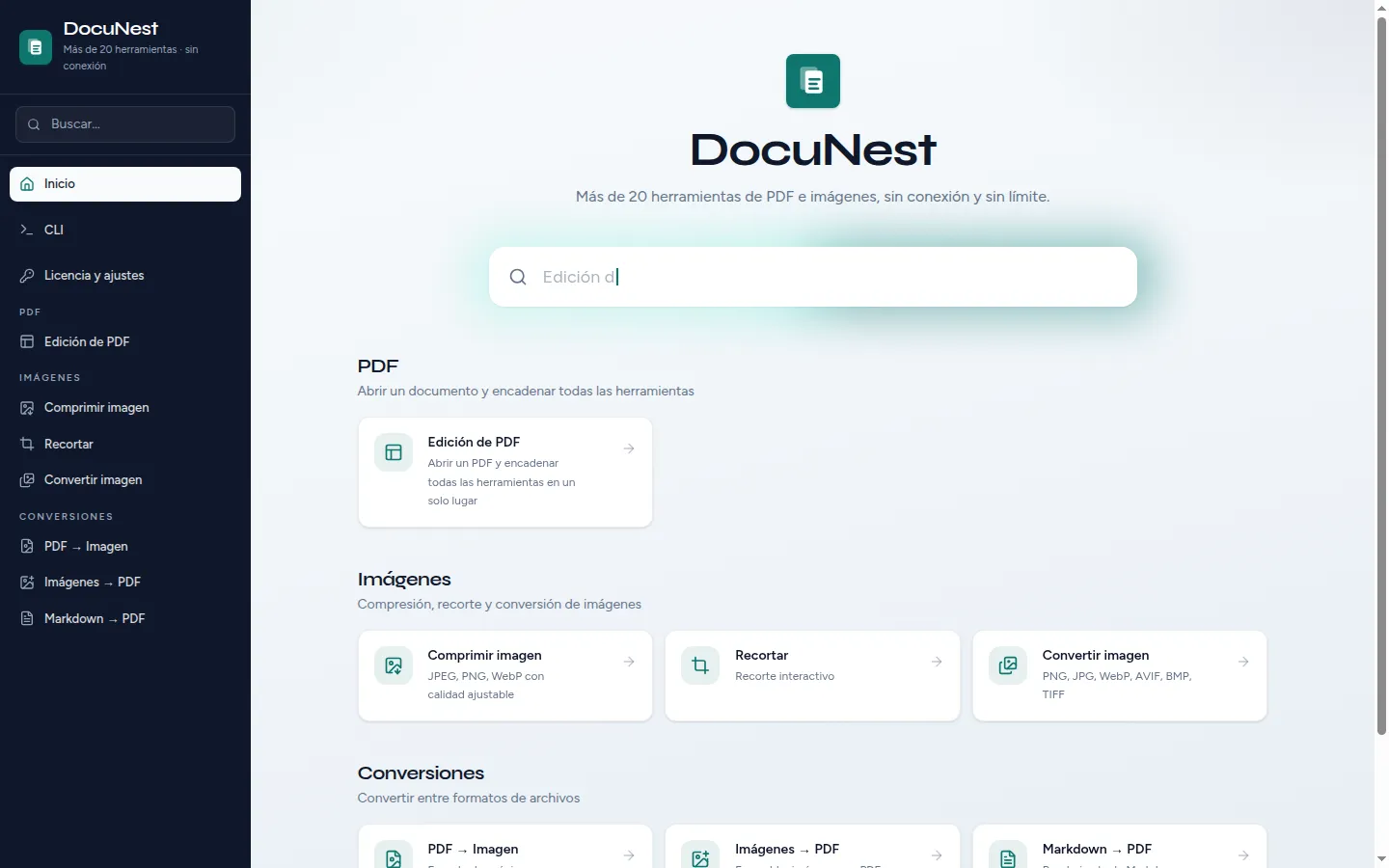
Abre tu PDF
Inicia DocuNest desde Spotlight o Launchpad. Haz clic en "Abrir Archivo" o simplemente arrastra y suelta tu documento PDF directamente en la ventana de la aplicación.

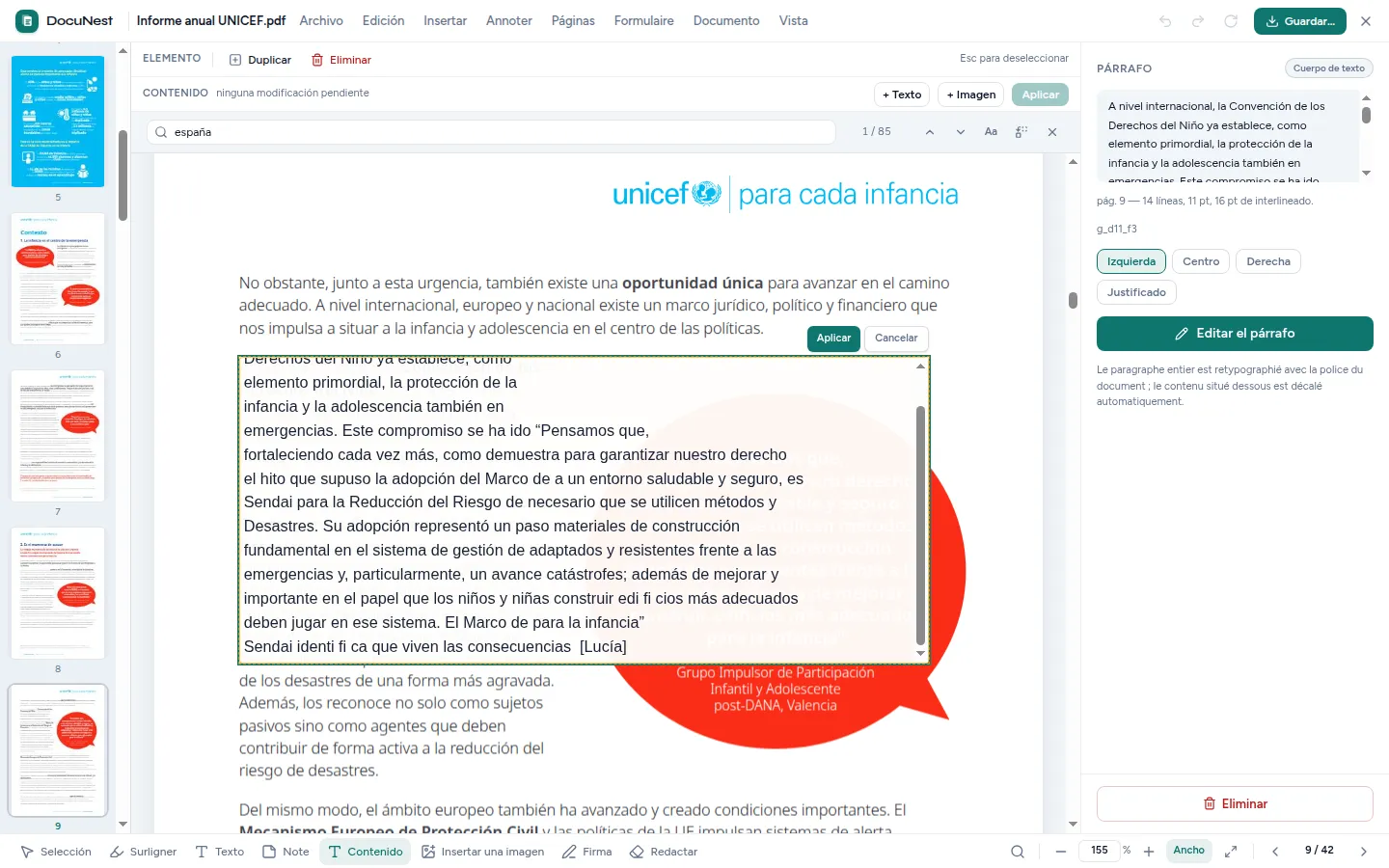
Edita Texto e Imágenes
Selecciona la herramienta "Editar" en la barra lateral. Ahora puedes hacer clic en cualquier párrafo para modificar el texto, cambiar fuentes o arrastrar imágenes para reposicionarlas.
Guarda tu Documento
Una vez que termines tus ediciones, pulsa `Cmd + S` o ve a Archivo > Guardar. Tu PDF actualizado se guarda instantáneamente en tu Mac, listo para ser compartido o impreso.
Un Pago Único en Lugar de una Suscripción
Una de las razones principales por las que los usuarios abandonan Adobe Acrobat es el modelo de suscripción. DocuNest trae de vuelta la licencia de software tradicional para Mac.
Pago Único de 30 €
Cuando compras DocuNest, adquieres una licencia de por vida. No hay suscripciones mensuales, ni cuotas ocultas, ni cargos inesperados en tu tarjeta.
- Acceso ilimitado a todas las herramientas
- Funciona offline para siempre
- Actualizaciones menores gratuitas incluidas