Seiten neu anordnen
Ändern Sie die Reihenfolge der Seiten eines PDFs durch einfaches Drag-and-Drop, direkt im einheitlichen PDF-Editor von DocuNest.
Seiten neu anordnen in DocuNest: 100 % lokale Verarbeitung auf Windows, macOS und Linux. Automatisierbar über das docunest-CLI.
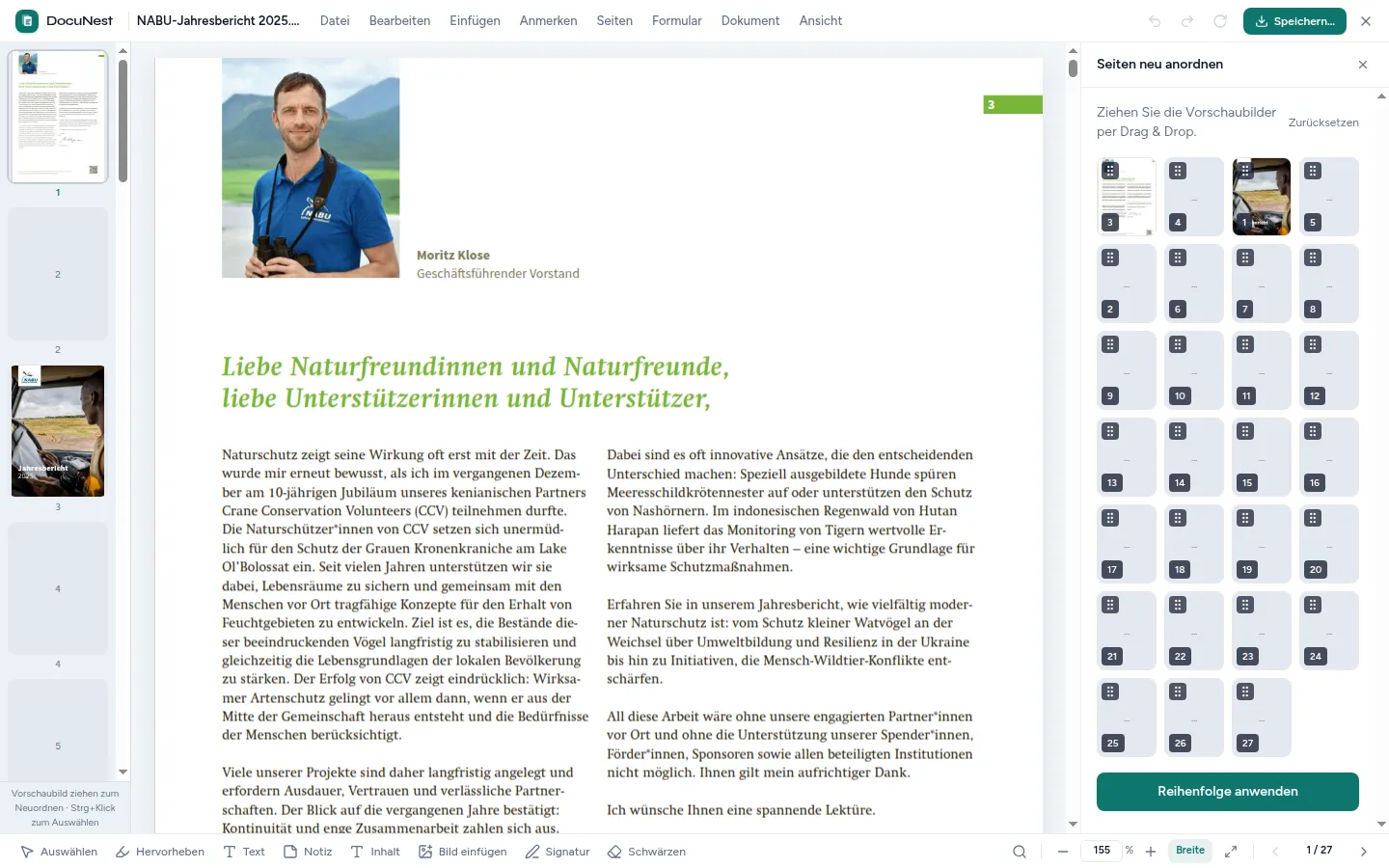
Integriert in den einheitlichen PDF-Editor. Dieses Tool wird direkt im DocuNest-Editor verwendet: Öffnen Sie Ihr PDF, wenden Sie die Aktion an, machen Sie sie bei Bedarf mit Strg+Z rückgängig und fahren Sie dann mit einem beliebigen anderen Tool fort — ohne Ihre Datei jemals neu laden zu müssen.
PDF-Editor entdecken →Funktionen
Anwendungsfälle
Einen Scan korrigieren
Bringen Sie falsch herum eingescannte Seiten wieder in die richtige Reihenfolge.
Eine Präsentation anpassen
Ordnen Sie die Folien einer PDF-Präsentation neu an.
Einen Versand vorbereiten
Bringen Sie die Dokumente in die von einem behördlichen Formular geforderte Reihenfolge.
Über die Befehlszeile
Gleiches Ergebnis wie in der GUI, mit einem Befehl. Nichts verlässt Ihren Rechner.
docunest — zsh
lokal# Seiten neu anordnen ❯ docunest pdf reorder -i document.pdf --order "3,1,2,4" -o resultat.pdf ✓ Fertig — Datei lokal gespeichert, kein Netzwerk-Upload
Häufige Fragen
Kann ich eine Seite duplizieren?
Wird der Inhalt der Seiten verändert?
Kann ich die gesamte Reihenfolge umkehren?
Ähnliche Tools
Seiten extrahieren
Extrahieren Sie eine oder mehrere Seiten aus einem PDF, um ein neues, verschlanktes Dokument zu erstellen. Direkt im einheitlichen PDF-Editor von DocuNest (Menü Seiten).
🗑️Seiten löschen
Entfernen Sie eine oder mehrere Seiten aus einem PDF, um nur den nützlichen Inhalt zu behalten. Direkt im einheitlichen PDF-Editor von DocuNest (Menü Seiten).
📄PDFs zusammenführen
Kombinieren Sie mehrere PDF-Dateien zu einem einzigen Dokument in der von Ihnen gewünschten Reihenfolge. Führen Sie Dateien auch direkt aus dem Editor zusammen (Menü Datei), ohne Ihr Dokument zu verlassen.
Hören Sie auf, Ihre PDFs in die Cloud zu senden.
Laden Sie DocuNest herunter: der komplette Editor, 7 Tage testen, keine Kreditkarte, keine Datei verlässt Ihren Rechner.
Kostenlos herunterladenDocuNest herunterladen
Kein Konto erforderlich, keine Daten gesammelt.
Linux
Installieren Sie ein Systempaket oder verwenden Sie das AppImage, wenn Sie eine portable Version bevorzugen.
Ihre Installation in 3 Schritten
Etwa eine Minute Einrichtung: Danach läuft alles offline auf Ihrem Rechner.
Datei heruntergeladen
Wählen Sie oben Ihr System: Der Download startet sofort.
Datei öffnen
Öffnen Sie im Ordner Downloads die Datei DocuNest_…_setup.exe und folgen Sie dem Installer.
Öffnen Sie im Ordner Downloads die .dmg-Datei und ziehen Sie DocuNest in Programme.
Doppelklicken Sie auf das Paket: Ihre Paketverwaltung übernimmt die Installation. AppImage: ausführbar markieren und starten.
Erste Verarbeitung starten
Öffnen Sie ein PDF und testen Sie ein Tool: Zusammenführen, Schwärzen, Konvertieren, alles bleibt auf Ihrem Rechner, ohne Konto.
Tastenkürzel des Tages
Gleich beim ersten Öffnen ausprobieren
Öffnet die Tool-Palette
Windows 10+, macOS 12+ (Apple Silicon), Linux (deb / rpm / AppImage)