Der komplette PDF-Editor,
100 % offline.
Bearbeiten Sie Text und Bilder Ihrer PDFs, signieren, zusammenführen, konvertieren: 26 Tools vereint in einem einzigen Desktop-Editor. Ihre Dateien verlassen niemals Ihren Computer: die private Alternative zu iLovePDF, Smallpdf und Acrobat.
Über 7.000 Downloads
7 Tage kostenlos testen · Ohne Kreditkarte · Windows, macOS, Linux
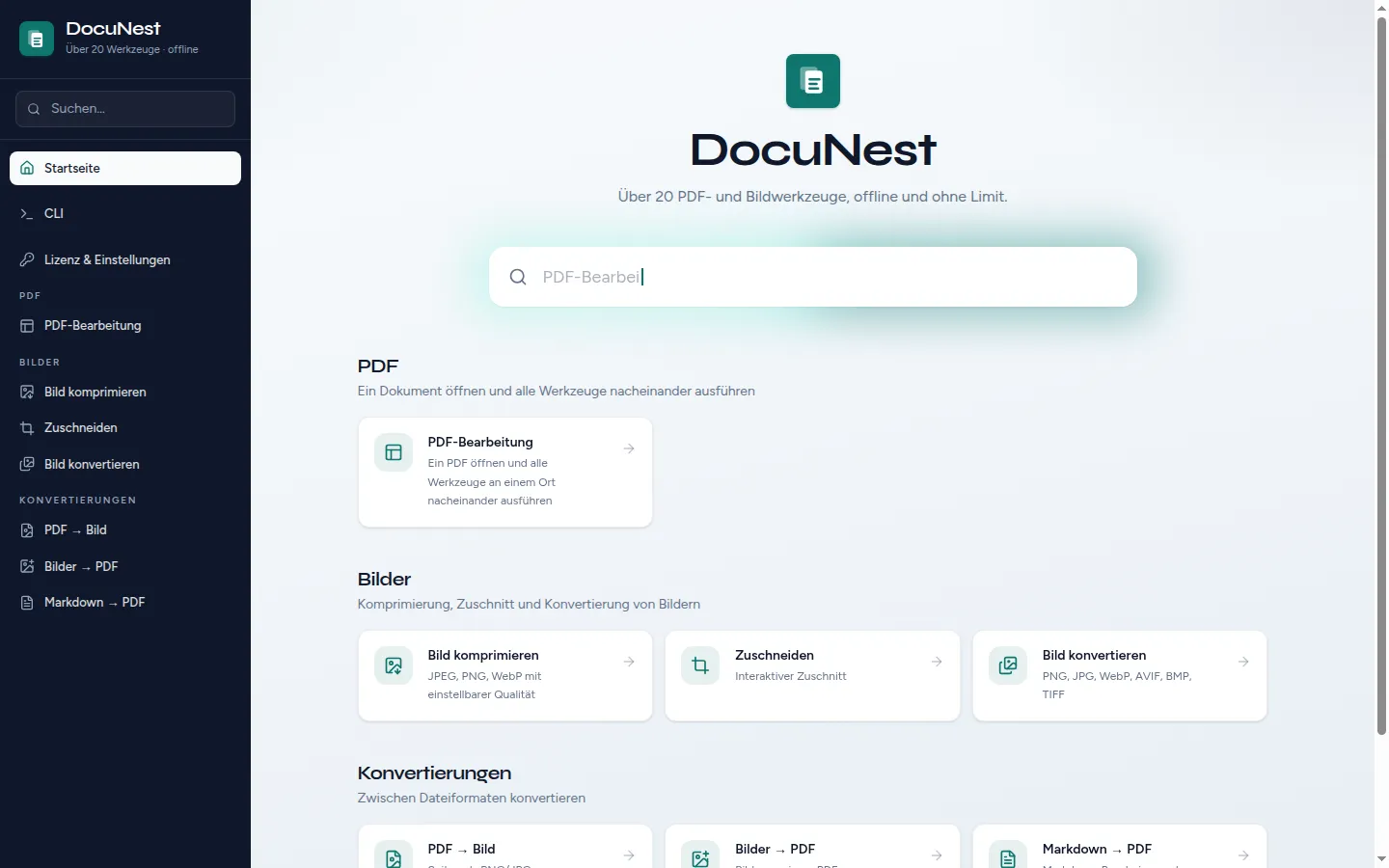
26 Tools
ein einziger, einheitlicher Editor
0 Bytes gesendet
100 % lokale Verarbeitung
30 €
Lebenslange Lizenz, kein Abo
3 Systeme
Windows, macOS, Linux
Neu
Ein einziger Editor. Schluss mit dem Hin und Her zwischen zwölf Tools.
- ✏️Text mit der Originalschriftart bearbeiten
- 🖼️Bilder ersetzen, verschieben, in der Größe ändern
- ↩️Unbegrenztes Rückgängigmachen, Schrittverlauf
Warum die Cloud verlassen
Ihre Dokumente haben auf fremden Servern nichts verloren.
Online-PDF-Tools (iLovePDF, Smallpdf, Adobe Acrobat Web…) senden Ihre Dateien ins Internet. DocuNest verarbeitet sie lokal, ohne Konto, ohne Quota, ohne Abo.
| Kriterium | DocuNest | Online-PDF-Tools |
|---|---|---|
| Verarbeitung | 100 % lokal | Fremde Server |
| Datenschutz | Keine Dateien gesendet | PDFs online übertragen |
| Inhaltsbearbeitung | Vollständig | Eingeschränkt oder nicht vorhanden |
| Internetverbindung | Nicht erforderlich | Zwingend erforderlich |
| Einschränkungen | Keine | Quotas, max. Größe, Wasserzeichen |
| Preis | 30 € auf Lebenszeit | Monatliches Abo |
| Automatisierung | CLI inklusive | Selten oder kostenpflichtig |
Ein kompletter Editor, 26 integrierte Tools
Inhalte bearbeiten, Seiten organisieren, signieren — und anschließend Bilder konvertieren. Ohne Quota oder erzwungenes Wasserzeichen.
PDF bearbeiten
Bearbeiten Sie Text und Bilder einer bestehenden PDF-Datei wie in einer Textverarbeitung: Doppelklicken Sie auf einen Absatz, tippen Sie neu, der Inhalt verschiebt sich automatisch. Direkt im einheitlichen PDF-Editor von DocuNest.
Öffnen →📄PDFs zusammenführen
Kombinieren Sie mehrere PDF-Dateien zu einem einzigen Dokument in der von Ihnen gewünschten Reihenfolge. Führen Sie Dateien auch direkt aus dem Editor zusammen (Menü Datei), ohne Ihr Dokument zu verlassen.
Öffnen →✍️Ein PDF signieren
Signieren Sie Ihre PDFs: Zeichnen Sie Ihre Unterschrift mit dem Finger oder der Maus, oder importieren Sie ein Bild (PNG, JPEG), ziehen Sie es auf die Seite, passen Sie die Größe an und drehen Sie es. Direkt im einheitlichen PDF-Editor von DocuNest.
Öffnen →🗜️PDF komprimieren
Reduzieren Sie die Größe Ihrer PDF-Dateien durch Neukomprimierung der eingebetteten Bilder, mit einstellbarer Qualität. Direkt im einheitlichen PDF-Editor von DocuNest (Menü Dokument).
Öffnen →📸PDF in Bilder
Konvertieren Sie jede Seite eines PDFs in ein hochauflösendes Bild (PNG, JPEG oder WebP).
Öffnen →PDF kommentieren
Fügen Sie Notizen, Freitext, Hervorhebungen, Unterstreichungen und Durchstreichungen zu Ihren PDFs hinzu — alle nachträglich bearbeitbar. Direkt im einheitlichen PDF-Editor von DocuNest (Menü Anmerkung).
✂️PDF zuschneiden
Beschneiden Sie die Seiten eines PDFs durch Definition eines Zuschneidebereichs oder gleichmäßiger Ränder. Direkt im einheitlichen PDF-Editor von DocuNest (Menü Seiten).
🗑️Seiten löschen
Entfernen Sie eine oder mehrere Seiten aus einem PDF, um nur den nützlichen Inhalt zu behalten. Direkt im einheitlichen PDF-Editor von DocuNest (Menü Seiten).
🔒PDF verschlüsseln
Schützen Sie Ihre PDFs mit einem Passwort und verwalten Sie die Berechtigungen detailliert: Drucken, Kopieren, Bearbeiten. Direkt im einheitlichen PDF-Editor von DocuNest.
🖼️Bilder aus einem PDF extrahieren
Extrahieren Sie alle in einer PDF-Datei enthaltenen Bilder und exportieren Sie diese in das Format Ihrer Wahl. Direkt aus dem Editor (Menü Dokument, Eingebettete Bilder exportieren).
📑Seiten extrahieren
Extrahieren Sie eine oder mehrere Seiten aus einem PDF, um ein neues, verschlanktes Dokument zu erstellen. Direkt im einheitlichen PDF-Editor von DocuNest (Menü Seiten).
🔎Suchen und Ersetzen in einem PDF
Suchen Sie im gesamten Dokument nach Text und ersetzen Sie ihn mit einem Klick: ein bestimmtes Vorkommen oder alle auf einmal. Direkt im einheitlichen PDF-Editor von DocuNest, 100 % lokal.
🏷️PDF-Metadaten
Lesen oder bearbeiten Sie die Metadaten eines PDFs: Titel, Autor, Thema, Schlüsselwörter, Daten und benutzerdefinierte Felder. Direkt im einheitlichen PDF-Editor von DocuNest (Menü Dokument).
#️⃣Seiten nummerieren
Fügen Sie jeder Seite Ihres PDFs benutzerdefinierte Seitenzahlen hinzu. Direkt im einheitlichen PDF-Editor von DocuNest (Menü Einfügen).
⬛Ein PDF schwärzen
Entfernen Sie sensible Bereiche eines PDFs dauerhaft: Text und Bilder unter dem Bereich werden unwiderruflich zerstört. Direkt im einheitlichen PDF-Editor von DocuNest (Menü Bearbeiten).
📋Seiten neu anordnen
Ändern Sie die Reihenfolge der Seiten eines PDFs durch einfaches Drag-and-Drop, direkt im einheitlichen PDF-Editor von DocuNest.
🔄Seiten drehen
Drehen Sie eine oder mehrere Seiten eines PDFs um 90°, 180° oder 270°. Direkt im einheitlichen PDF-Editor von DocuNest (Menü Seiten).
✂️Ein PDF teilen
Zerteilen Sie ein PDF nach Seitenbereichen oder Seite für Seite in mehrere Dateien. Teilen Sie es auch direkt aus dem Editor heraus (Menü Dokument, Exportieren), ohne Ihr Dokument zu verlassen.
📌Bilder einfügen
Fügen Sie ein Bild (Foto, Logo, Stempel) an einer bestimmten Position auf einer Seite Ihres PDFs ein. Direkt im einheitlichen PDF-Editor von DocuNest (Menü Einfügen).
💧Wasserzeichen (Text oder Bild)
Fügen Sie den Seiten Ihres PDFs ein Textwasserzeichen oder ein Bild als Ebene hinzu. Direkt im einheitlichen PDF-Editor von DocuNest (Menü Einfügen).
Bilder
Bild komprimieren
Reduzieren Sie die Größe Ihrer Bilder durch Anpassung der Komprimierungsqualität, ohne sichtbare Veränderungen.
🔀Bild konvertieren
Konvertieren Sie Ihre Bilder von einem Format in ein anderes (JPEG, PNG, WebP) mit Qualitätskontrolle.
🖼️Bild zuschneiden
Schneiden Sie Ihre Bilder zu, indem Sie einen präzisen Zuschneidebereich anhand von Koordinaten definieren.
Konvertierungen
Einfach wie 1, 2, 3
Keine Registrierung, keine komplexe Einrichtung.
Herunterladen
Installieren Sie DocuNest auf Ihrem Computer. Windows, macOS oder Linux.
PDF öffnen
Ziehen Sie Ihr Dokument per Drag-and-Drop in den Editor: Alle Tools sind nur einen Klick entfernt, jede Aktion kann rückgängig gemacht werden.
Bearbeiten und exportieren
Bearbeiten, signieren, konvertieren und dann speichern. Ihre Dateien bleiben auf Ihrem Rechner.
Warum DocuNest?
Entwickelt für alle, die die Kontrolle über ihre Dokumente behalten wollen.
100 % offline
Ihre Dateien verlassen niemals Ihren Computer. Keine Server, keine Internetabhängigkeit.
Ein einziger Editor, alles integriert
Schluss mit dem Hin und Her zwischen zwölf Tools: Öffnen Sie ein PDF und reihen Sie alle Aktionen aneinander, mit unbegrenztem Rückgängigmachen.
Multi-Plattform, mehrsprachig
Windows, macOS und Linux. Oberfläche auf Deutsch, Englisch, Französisch, Spanisch und Portugiesisch.
Integriertes CLI
Jedes Tool ist auch über die Befehlszeile für Ihre Skripte und Pipelines verfügbar.
Ohne Limit
Keine Quota, keine maximale Dateigröße, kein erzwungenes Wasserzeichen. Alles ist unbegrenzt.
30 € auf Lebenszeit
Eine einzige Zahlung, kein Abo. 7 Tage kostenlos testen ohne Kreditkarte.
Einmal zahlen, für immer behalten
Kein Abo, keine Überraschungen.
Kostenlos testen
- Einheitlicher PDF-Editor
- Alle Tools
- Ohne Kreditkarte
- Keine Limits
Lebenslange Lizenz
- Editor + 26 Tools auf Lebenszeit
- Updates inklusive
- Prioritärer Support
- Vollständiges CLI
- Keine Limits
CLI
Die gleiche Engine. In einer einzigen Befehlszeile.
Jedes GUI-Tool ist auch eine CLI-Binärdatei. Skripte, CI/CD, ganze Ordner: DocuNest macht dort weiter, wo Online-PDF-Seiten aufhören.
- ▸ Skripte, Cron, CI/CD
- ▸ Gleiche Tools wie in der GUI
- ▸ Keine Netzwerkaufrufe
docunest — zsh
lokal# Zwei PDFs zusammenführen — lokal, offline ❯ docunest pdf merge -i bericht.pdf anhang.pdf -o final.pdf ✓ 2 Dateien zusammengeführt → final.pdf (1,24 MB)
Häufig gestellte Fragen
Kann ich den Text einer bestehenden PDF-Datei wirklich bearbeiten?
Ist DocuNest kostenlos?
Werden meine Dateien ins Internet gesendet?
Auf welchen Systemen funktioniert DocuNest?
In welchen Sprachen ist die Oberfläche verfügbar?
Gibt es eine Dateigrößenbeschränkung?
Kann ich die Verarbeitung automatisieren?
Wie funktioniert das CLI?
Hören Sie auf, Ihre PDFs in die Cloud zu senden.
Laden Sie DocuNest herunter: der komplette Editor, 7 Tage testen, keine Kreditkarte, keine Datei verlässt Ihren Rechner.
Kostenlos herunterladenDocuNest herunterladen
Kein Konto erforderlich, keine Daten gesammelt.
Linux
Installieren Sie ein Systempaket oder verwenden Sie das AppImage, wenn Sie eine portable Version bevorzugen.
Ihre Installation in 3 Schritten
Etwa eine Minute Einrichtung: Danach läuft alles offline auf Ihrem Rechner.
Datei heruntergeladen
Wählen Sie oben Ihr System: Der Download startet sofort.
Datei öffnen
Öffnen Sie im Ordner Downloads die Datei DocuNest_…_setup.exe und folgen Sie dem Installer.
Öffnen Sie im Ordner Downloads die .dmg-Datei und ziehen Sie DocuNest in Programme.
Doppelklicken Sie auf das Paket: Ihre Paketverwaltung übernimmt die Installation. AppImage: ausführbar markieren und starten.
Erste Verarbeitung starten
Öffnen Sie ein PDF und testen Sie ein Tool: Zusammenführen, Schwärzen, Konvertieren, alles bleibt auf Ihrem Rechner, ohne Konto.
Tastenkürzel des Tages
Gleich beim ersten Öffnen ausprobieren
Öffnet die Tool-Palette
Windows 10+, macOS 12+ (Apple Silicon), Linux (deb / rpm / AppImage)