Ein PDF-Editor.
Alle Ihre Tools darin.
Öffnen Sie ein Dokument: Bearbeiten Sie Text und Bilder, füllen Sie, aus, signieren Sie, ordnen Sie Seiten neu, sichern Sie. Alles ist da, alles ist widerrufbar, alles bleibt auf Ihrem Computer.
Über 7.000 Downloads
7 Tage kostenlos testen · Ohne Kreditkarte · Windows, macOS, Linux
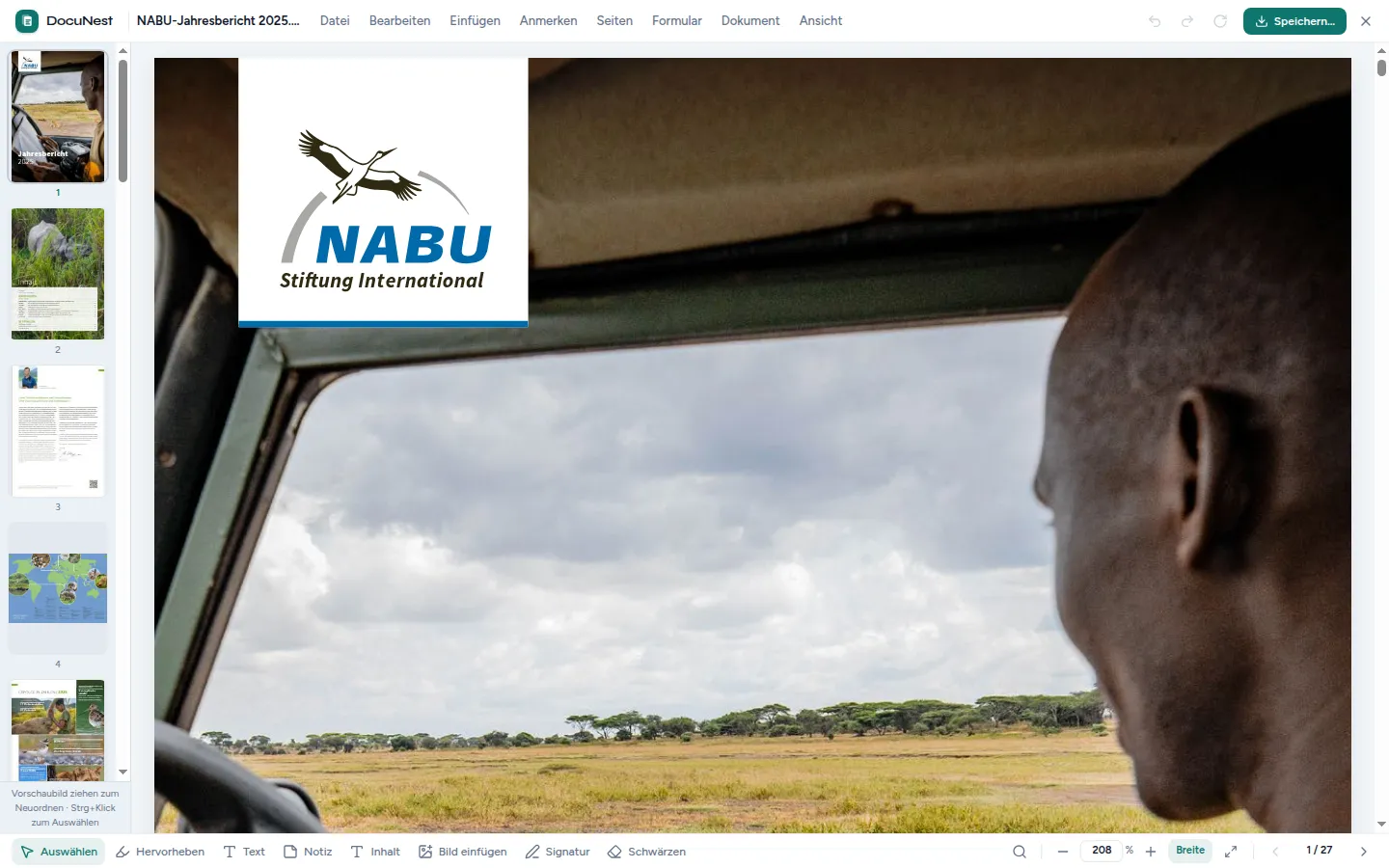
Der Editor
Alles, was Sie normalerweise mit zwölf Tools tun — vereint in einem einzigen Fenster.
Öffnen Sie ein PDF und reihen Sie Aktionen aneinander: kein Importieren/Exportieren mehr zwischen separaten Tools, kein erneutes Herunterladen. Jeder Schritt kann rückgängig gemacht werden.
Text richtig bearbeiten
Doppelklicken Sie auf einen Absatz und tippen Sie ihn neu: Der Text wird mit der Schriftart des Dokuments neu gesetzt, und der darunterliegende Inhalt verschiebt sich automatisch.
🖼️Eingebettete Bilder bearbeiten
Ersetzen, verschieben, skalieren, drehen oder löschen Sie Bilder im Dokument — einschließlich des Ersetzens eines Logos unter Beibehaltung seiner exakten Position.
🔎Überall suchen und ersetzen
Finden Sie Text im gesamten Dokument und ersetzen Sie ein Vorkommen oder alles mit einem Klick — wie in einer Textverarbeitung.
📑Ihre Seiten organisieren
Zusammenführen, teilen, per Drag-and-Drop neu anordnen, eine leere Seite oder ein anderes PDF einfügen, duplizieren, extrahieren — ohne die Datei neu zu laden.
🔒Signieren und sichern
Gezeichnete oder importierte Signatur, skalierbar und drehbar. AES-Verschlüsselung, feingranulare Berechtigungen, endgültiges Schwärzen sensibler Bereiche.
Die Kernfunktion
Korrigieren Sie ein PDF wie in einer Textverarbeitung.
Die meisten PDF-„Editoren“ legen lediglich Ebenen über Ihr Dokument. DocuNest setzt den Inhalt tatsächlich neu zusammen: Die Originalschriftart bleibt erhalten, der Zeilenumbruch wird neu berechnet und alles Folgende verschiebt sich sauber.
- ✓ Doppelklick auf einen Absatz zum Bearbeiten, natürlicher Cursor und Auswahl
- ✓ Eingebettete Schriftarten bleiben erhalten, harmonisierte Ersetzung, wenn ein Zeichen fehlt
- ✓ Bilder: ersetzen, zuschneiden, verschieben, skalieren, drehen (Umschalttaste für freie Anpassung)
- ✓ Erkennung von Blockrollen: Überschriften, Fließtext, Bildunterschriften, Kopf- und Fußzeilen
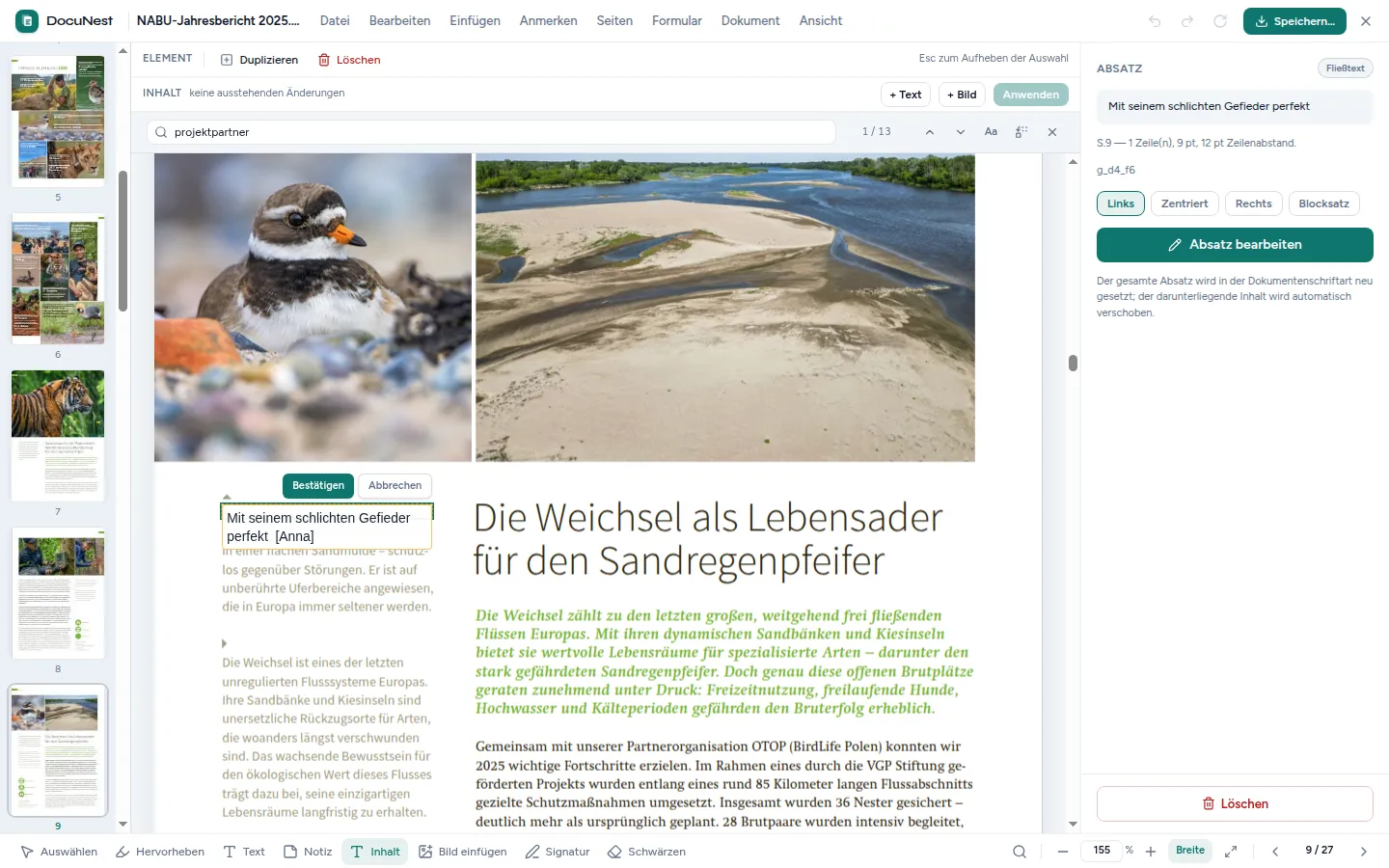
Eine klassische Menüleiste, nichts muss neu erlernt werden.
Der Editor übernimmt die Bedienkonzepte von Desktop-Software: Jede Aktion befindet sich dort, wo Sie sie erwarten, mit Kontextmenüs und Tastenkombinationen.
Datei
- PDF öffnen
- Speichern unter
- PDF zusammenführen
Bearbeiten
- Rückgängig / Wiederherstellen
- Inhalt bearbeiten
- Suchen und Ersetzen
- Schwärzen
Einfügen
- Bild auf Seite
- Signatur
- Wasserzeichen
- Nummerierung
Anmerkung
- Hervorheben
- Unterstreichen
- Durchstreichen
- Notiz
- Freitext
Seiten
- Leere Seite
- Duplizieren
- Drehen
- Löschen
- Neu anordnen
- Zuschneiden
- PDF einfügen
Dokument
- Komprimieren
- Sperren
- Metadaten
- Exportieren: Teilen, Bilder, Eingebettete Bilder
Ansicht
- Zoom
- Volle Breite / Seite
- Miniaturansichten
- Anmerkungen
Ohne Risiko experimentieren.
Jede Aktion — Textbearbeitung, Drehung, Schwärzung, Signatur — wird in einem Schrittverlauf aufgezeichnet. Machen Sie unbegrenzt rückgängig, stellen Sie wieder her oder kehren Sie mit einem Klick zum Originaldokument zurück, bevor Sie es erneut speichern.
Die 19 in den Editor integrierten PDF-Tools.
Jedes Tool behält seine detaillierte Seite mit Anwendungsfällen und seinem CLI-Befehl. In der App werden alle auf das geöffnete Dokument angewendet, ohne das Fenster zu wechseln.
PDF kommentieren
🗜️PDF komprimieren
✂️PDF zuschneiden
🗑️Seiten löschen
✏️PDF bearbeiten
🔒PDF verschlüsseln
🖼️Bilder aus einem PDF extrahieren
📑Seiten extrahieren
🔎Suchen und Ersetzen in einem PDF
📄PDFs zusammenführen
🏷️PDF-Metadaten
#️⃣Seiten nummerieren
⬛Ein PDF schwärzen
📋Seiten neu anordnen
🔄Seiten drehen
✍️Ein PDF signieren
✂️Ein PDF teilen
📌Bilder einfügen
💧Wasserzeichen (Text oder Bild)
Und abseits des Editors
Die Bild- und Konvertierungstools bleiben mit einem Klick von der Startseite aus zugänglich:
Häufig gestellte Fragen zum Editor
Zerstört die Textbearbeitung das Layout?
Kann ich meine Änderungen rückgängig machen?
Verlassen meine Dokumente meinen Computer?
Sind alle Tools im Editor enthalten?
Welche Signaturformate werden akzeptiert?
Hören Sie auf, Ihre PDFs in die Cloud zu senden.
Laden Sie DocuNest herunter: der komplette Editor, 7 Tage testen, keine Kreditkarte, keine Datei verlässt Ihren Rechner.
Kostenlos herunterladenDocuNest herunterladen
Kein Konto erforderlich, keine Daten gesammelt.
Linux
Installieren Sie ein Systempaket oder verwenden Sie das AppImage, wenn Sie eine portable Version bevorzugen.
Ihre Installation in 3 Schritten
Etwa eine Minute Einrichtung: Danach läuft alles offline auf Ihrem Rechner.
Datei heruntergeladen
Wählen Sie oben Ihr System: Der Download startet sofort.
Datei öffnen
Öffnen Sie im Ordner Downloads die Datei DocuNest_…_setup.exe und folgen Sie dem Installer.
Öffnen Sie im Ordner Downloads die .dmg-Datei und ziehen Sie DocuNest in Programme.
Doppelklicken Sie auf das Paket: Ihre Paketverwaltung übernimmt die Installation. AppImage: ausführbar markieren und starten.
Erste Verarbeitung starten
Öffnen Sie ein PDF und testen Sie ein Tool: Zusammenführen, Schwärzen, Konvertieren, alles bleibt auf Ihrem Rechner, ohne Konto.
Tastenkürzel des Tages
Gleich beim ersten Öffnen ausprobieren
Öffnet die Tool-Palette
Windows 10+, macOS 12+ (Apple Silicon), Linux (deb / rpm / AppImage)
7 Tage kostenlos testen · Lebenslange Lizenz 30 € · 30 Tage Geld-zurück-Garantie