Ein PDF sicher schwärzen: Zuverlässige Methoden und Fehler, die Sie vermeiden sollten
Um ein PDF sicher zu schwärzen, verwenden Sie ein Tool, das den Text und die Bilder unter dem verdeckten Bereich tatsächlich zerstört, speichern Sie eine neue Kopie der Datei und überprüfen Sie dann, ob der geschwärzte Text nicht mehr kopiert oder gefunden werden kann. Ein darüber gelegtes schwarzes Rechteck reicht niemals aus.
Warum ein schwarzes Rechteck ein PDF nicht schwärzt
Eine PDF-Datei ist kein Bild: Sie besteht aus strukturiertem Text, versehen mit Layout-Anweisungen. Wenn Sie ein schwarzes Rechteck über einen Absatz zeichnen, fügen Sie lediglich ein grafisches Element über dem vorhandenen Text hinzu. Die Zeichen bleiben in der Datei erhalten: kopierbar, durchsuchbar, extrahierbar.par-dessus le texte existant. Les caractères restent intacts dans le fichier : copiables, cherchables, extractibles.
Ein Dokument im eigentlichen Sinne zu schwärzen ist das Gegenteil: Die Daten selbst werden gelöscht, sodass es keine technische Möglichkeit mehr gibt, sie zu lesen. Diese Unterscheidung ist entscheidend, sobald ein Dokument Ihren Computer verlässt. Gehaltsabrechnungen, Arztbriefe, Verfahrensunterlagen, Antworten auf Auskunftsanfragen: Die DSGVO verlangt von Ihnen, personenbezogene Daten Dritter zu schützen, wenn Sie ein Dokument übermitteln, und Text, der unter einer schwarzen Form versteckt ist, ist in keiner Weise geschützt.
Sie können sich in dreißig Sekunden selbst davon überzeugen: Öffnen Sie ein PDF, auf dem Sie schwarze Rechtecke platziert haben, markieren Sie den Bereich, kopieren Sie ihn und fügen Sie ihn in ein Textverarbeitungsprogramm ein. In den meisten Fällen tauchen die „versteckten“ Wörter wieder auf.
Die 3 zuverlässigen Methoden, um ein PDF-Dokument zu schwärzen
Alle seriösen Methoden beruhen auf demselben Prinzip: Ersetzen der Originaldatei durch eine neue Version, in der der sensible Inhalt nicht mehr existiert. Drei Ansätze erreichen dies mit unterschiedlichen Kompromissen:
| Methode | Le texte est-il détruit ? | Qualität erhalten | Wann zu verwenden |
|---|---|---|---|
| Spezielles Schwärzungs-Tool | Ja, Text und Bilder | Intakt (vektoriell) | Immer, dies ist die Referenzmethode |
| Export en image, puis re-conversion en PDF | Ja, alles wird zu Pixeln | Verringert, Text nicht durchsuchbar | Notlösung, wenn kein spezielles Tool zur Hand ist |
| Drucken „als Bild“ in ein PDF | Ja, wenn die Option aktiviert ist | Verringert, größere Datei | Schnelle Notlösung, nach Überprüfung |
Ein wichtiges Detail zur dritten Methode: Das Drucken eines PDFs in ein neues PDF ohne Aktivierung der Option „als Bild drucken“ ist nutzlos: Der Text geht identisch in die neue Datei über, Rechtecke inklusive. Dies ist eine der häufigsten Fallen, weil der Vorgang den falschen Eindruck einer „neuen Datei“. Für die regelmäßige Verarbeitung sensibler Dokumente vermeidet ein echter Offline-PDF-Editor mit einer Schwärzungsfunktion diese Akrobatik und erhält die Qualität des Dokuments.
Ein PDF mit einem Offline-Tool schwärzen: Die Schritte
Hier ist der Ablauf mit dem Schwärzungs-Tool von DocuNest, das in den einheitlichen Editor integriert ist; die Logik bleibt bei anderer seriöser Software gleich.
Öffnen Sie das Dokument im Editor
Ziehen Sie Ihr PDF in DocuNest, öffnen Sie dann das Menü Bearbeiten und wählen Sie Schwärzen. Die Datei wird unverändert geöffnet, ohne Konvertierung oder Upload.
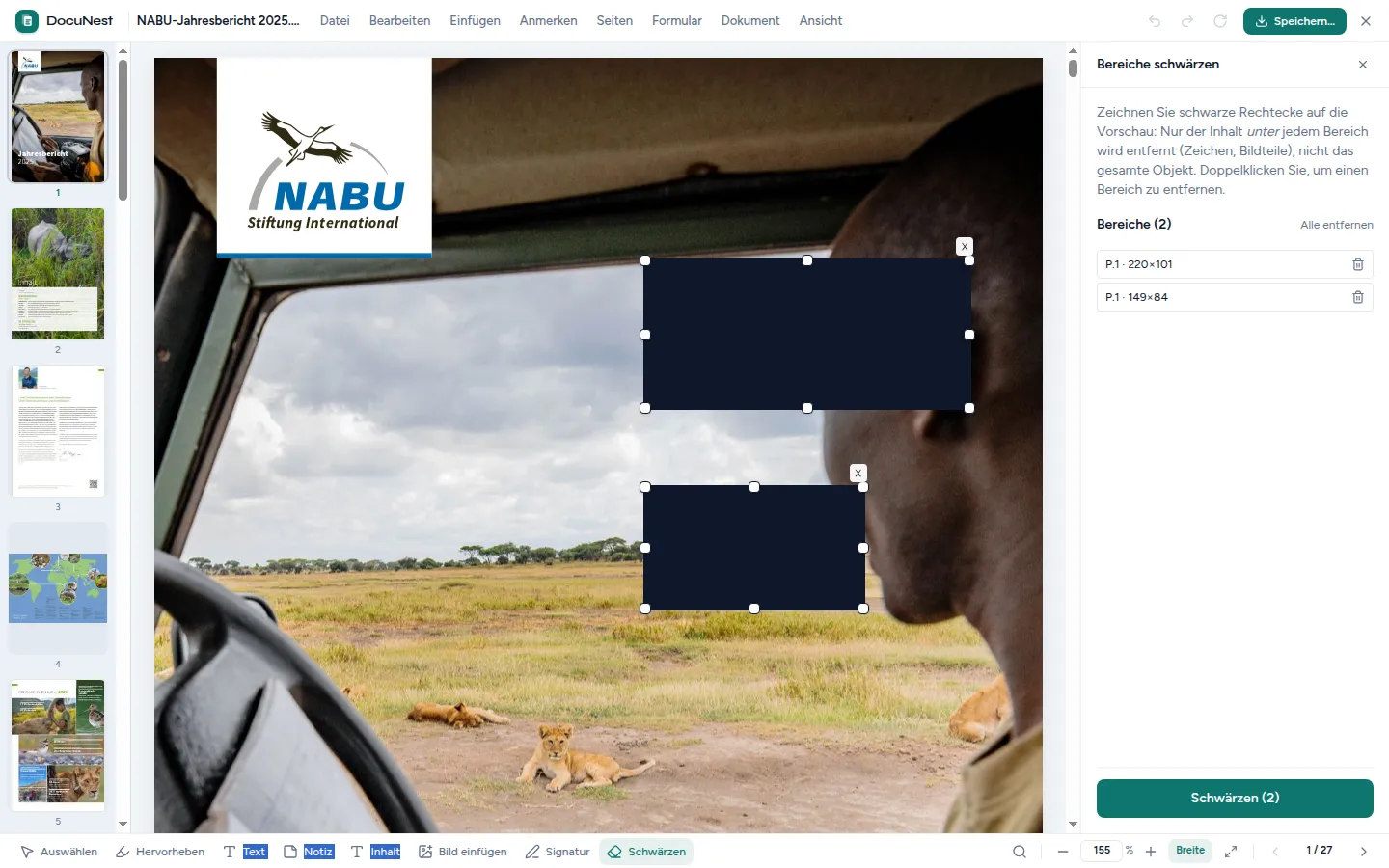
Zeichnen Sie die Bereiche oder lassen Sie die Suche arbeiten
Definieren Sie genau die zu löschenden Bereiche direkt auf der Seite. Für einen Begriff, der überall auftaucht (ein Name, eine Sozialversicherungsnummer), platziert die automatische Suche alle Bereiche auf einmal, ohne einen zu vergessen.
Anwenden und dann unter neuem Namen exportieren
Bei der Anwendung werden der Text und die Bilder unter den Bereichen irreversibel zerstört, nicht einfach abgedeckt. Die Aktion bleibt rückgängig zu machen (Strg+Z), solange Sie nicht exportiert haben; sobald die Datei gespeichert ist, ist die Löschung endgültig. Exportieren Sie immer unter einem neuen Namen: Auf diese Weise behalten Sie eine saubere Kopie des Originals.
Für die Serienverarbeitung kann derselbe Vorgang über die Kommandozeile skriptgesteuert werden, praktisch, um mechanisch dieselben Bereiche auf einem Stapel von Dokumenten zu schwärzen:
docunest pdf redact -i document.pdf --page 1 --rect "100,700,200,30" -o resultat.pdf
Überprüfen Sie, ob die Schwärzung wirklich irreversibel ist
Unabhängig vom verwendeten Tool sollten Sie sich dreißig Sekunden Zeit nehmen, um die resultierende Datei zu überprüfen. Vier Überprüfungen, der Reihe nach:
- Kopieren und Einfügen. Markieren Sie den geschwärzten Bereich, kopieren Sie ihn, fügen Sie ihn in ein Textverarbeitungsprogramm ein: Es sollte nichts erscheinen.
- Die Suche. Strg+F, tippen Sie ein Wort ein, das eigentlich versteckt sein sollte: null Ergebnisse.
- Inspektion des Klartexts. Sélectionnez tout le document, copiez-le dans un éditeur de texte sans mise en forme, et parcourez-le : les données sensibles ne doivent s'y trouver nulle part.
- Ein zweiter Reader. Öffnen Sie die Datei in einer anderen PDF-Anwendung als derjenigen, die zum Schwärzen verwendet wurde; eine andere Darstellung darf nichts weiter preisgeben.
Warum Sie ein PDF niemals online schwärzen sollten
Es liegt ein offensichtlicher Widerspruch im Online-Schwärzen: Sie vertrauen einem entfernten Server ein Dokument an, das so sensibel ist, dass Sie Passagen daraus löschen möchten. Sobald die Datei hochgeladen ist, kontrollieren Sie nicht mehr viel: Hosting, Aufbewahrungsfrist, mögliche Weitergabe oder automatisierte Extraktionen. Versprechen wie „Ihre Dateien werden nach der Verarbeitung gelöscht“ beruhen vollständig auf Vertrauen, und im Nachhinein ist keine Überprüfung möglich.
Seriöses Schwärzen funktioniert wie ein PDF-Editor ohne Cloud: Alles geschieht auf Ihrem Computer, kein Byte verlässt den Rechner, und das Ergebnis wird lokal überprüft. Gerade bei sensiblen Dokumenten hat die Offline-Verarbeitung den größten Wert; wir erläutern unseren Ansatz zum Datenschutz auf einer eigenen Seite.
Die 4 häufigsten Schwärzungsfehler
- Sich mit einem schwarzen Rechteck zufriedengeben. Das ist der Mutterfehler: Alles Folgende ergibt sich daraus. Eine visuelle Abdeckung ist keine Löschung.
- Das Original überschreiben. Wenn Sie die geschwärzte Version über der Originaldatei speichern, berauben Sie sich der sauberen Kopie; doch oft bedauert man genau das Gegenteil, wenn man das vollständige Dokument einem autorisierten Dritten vorlegen muss.
- Metadaten und Anhänge vergessen. Autorenname, Kommentare, Anmerkungen, an das PDF angehängte Dateien: Der sensible Inhalt beschränkt sich nicht auf das, was oben auf der Seite angezeigt wird.
- Glauben, dass das Reduzieren auf eine Ebene ausreicht. Das Zusammenführen der Ebenen (Flattening) „friert“ das Erscheinungsbild ein, aber der Text unter den schwarzen Bereichen bleibt in der Datei vorhanden.
FAQ
Was bedeutet es genau, ein PDF zu schwärzen?
Reicht ein einfaches schwarzes Rechteck aus, um Text zu verbergen?
Wie kann man ein PDF kostenlos schwärzen?
Wie überprüfe ich, ob ein PDF richtig geschwärzt ist?
Was ist der Unterschied zwischen Schwärzen, Durchstreichen und Verdecken?
Um Ihre sensiblen Dokumente zu schwärzen, ohne dass sie jemals Ihren Computer verlassen, ist das Schwärzungs-Tool in DocuNest integriert, einem umfassenden PDF-Editor für eine einmalige Zahlung von 30 €, mit einer 7-tägigen kostenlosen Testversion, ohne Konto.