Markdown in PDF umwandeln: 4 Methoden, die das Layout intakt halten
Eine Markdown-Datei in PDF zu verwandeln ist mehr als ein Formatwechsel: Markdown ist ein durchgehender Textfluss, PDF eine feste Abfolge von Seiten. Hier sind die vier funktionierenden Methoden, vom kostenlosen Browserdruck bis zur Offline-Anwendung, und die Kontrollen, die ein sauberes PDF von einem verdorbenen Dokument trennen.
Die eigentliche Aufgabe: paginieren, nicht nur konvertieren
Markdown beschreibt die Struktur eines Textes: Diese Passage ist eine Überschrift, jene eine Liste, dieser Block Code. Über die Seite sagt es nichts. PDF dagegen ist ein fixes Format: Jede Zeile hat einen bestimmten Platz auf einer definierten Seite. Dazwischen muss jemand jedes Layout-Entscheidung treffen: die Ränder, die Größe der Überschriften, den Zeilenumbruch, die Platzierung von Bildern, die Breite für Tabellen.
Hier trennen sich die Methoden. Der Browserdruck, die naive Lösung, rendert den Text und überlässt dem Browser das Zerteilen: aufgezwungene Kopf- und Fußzeilen, Tabellen irgendwo abgeschnitten. Ein richtiger Konverter setzt das Dokument für das Zielformat: Er kennt die Breite einer A4-Seite, hält Codeblöcke in einer Schrift mit fester Breite und vermeidet die typischen Fehler eines zusammengebastelten Dokuments.
Diese Unterscheidung erklärt die meisten Enttäuschungen: Der Konverter hat den Text zwar umgewandelt, aber nie an die Seite gedacht. Wenn das PDF gelesen, gedruckt oder archiviert werden soll, ist Paginierung kein Detail.
Die 4 Methoden, Markdown in PDF umzuwandeln
Vier Ansätze funktionieren tatsächlich. Sie unterscheiden sich in der Layoutqualität, im Schicksal Ihrer Datei auf dem Weg und im Einrichtungsaufwand:
| Methode | Kontrolliertes Layout? | Ohne Upload? | Wann einsetzen |
|---|---|---|---|
| Offline-Desktop-Anwendung | Ja, eigene Paginierungs-Engine | Ja, 100 % lokal | Regelmäßige und private Dokumente, die Referenzmethode |
| Browserdruck (Strg+P) | Grenzen: erzwungene Kopfzeilen, Ränder, Schnitte | Ja, lokal | Schnelle Hilfe, nichts zu installieren |
| Kommandozeile (Pandoc) | Ja, vollständig einstellbar | Ja, lokal | Automatisierung, wenn das Terminal Sie nicht schreckt |
| Online-Konverter | Je nach Seite verschieden | Nein: Die Datei wird hochgeladen | Wegwerfdateien, nie private Notizen |
Zwei ehrliche Anmerkungen zu den kostenlosen Wegen. Der Browserdruck hilft in der Not: Vorschau im Editor, Strg+P, als PDF speichern. Aber der Browser setzt URL und Datum in die Fußzeile, erzwingt seine Ränder und schneidet überlaufende Tabellen ab. Pandoc, die Referenz auf der Kommandozeile, erzeugt ein tadelloses PDF, verlangt aber die Installation einer vollständigen LaTeX-Engine, mehrere Hundert Megabyte, vor dem ersten Dokument. Bei regelmäßiger Nutzung erspart ein eigener Konverter, der beim ersten Versuch richtig paginiert, dieses Hin und Her.
Eine Markdown-Datei in vier Schritten in PDF umwandeln
So läuft es mit DocuNests Markdown-zu-PDF-Konverter, integriert in den einheitlichen Editor; in anderer ernstzunehmender Software bleibt die Logik dieselbe.
Öffnen Sie Ihre Markdown-Dateien
Ziehen Sie Ihre .md-Dateien ins Konvertieren-Panel. Der Text erscheint unverändert: keine Online-Konvertierung, kein Upload, kein Konto. Die Dateien verlassen Ihren Rechner nie.
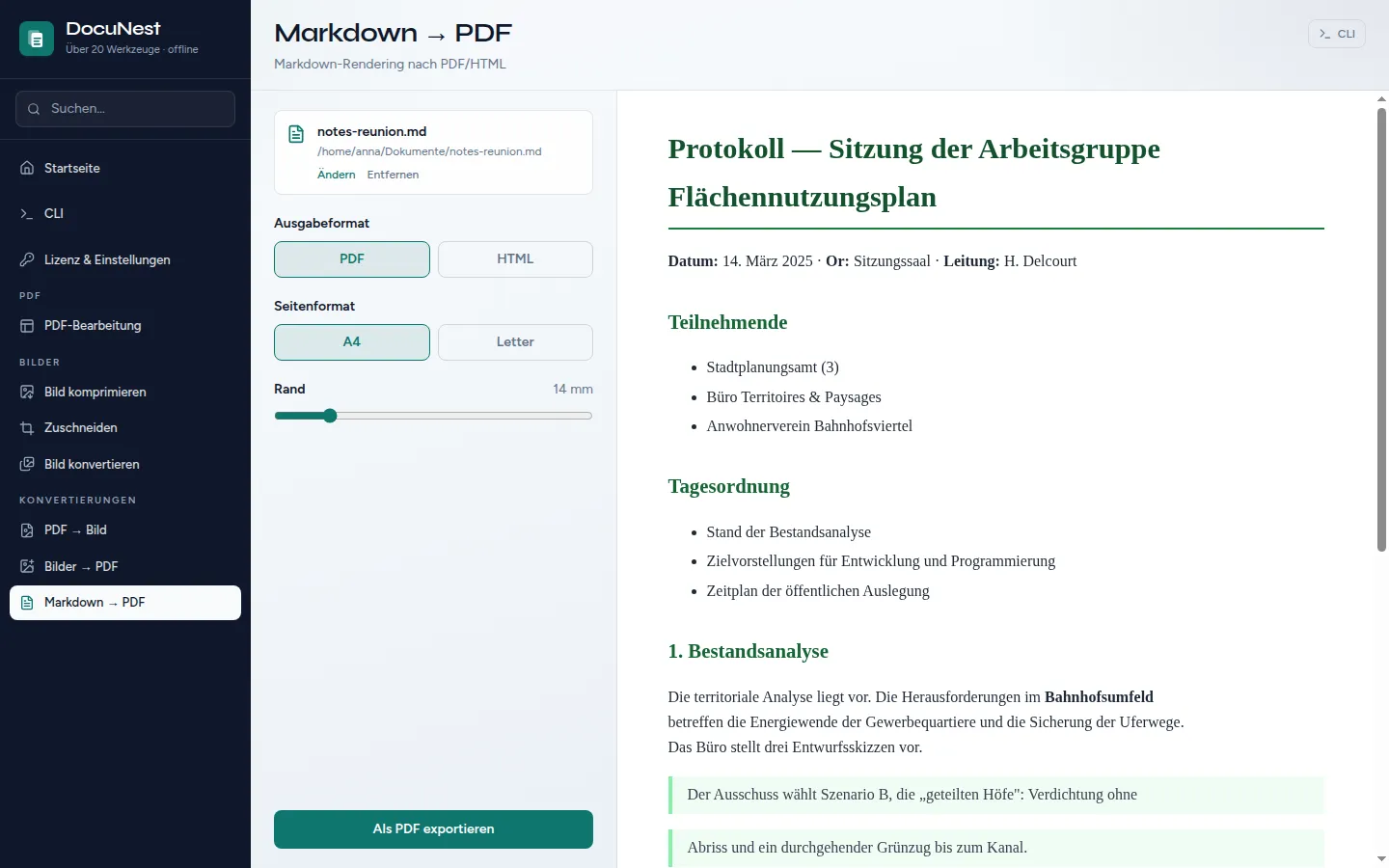
Wählen Sie die PDF-Ausgabe
Das Panel erkennt das Markdown-Format und bietet die PDF-Ausgabe an. Überschriften, Listen, Fettdruck, Zitate, Links und Codeblöcke setzt die integrierte Layout-Engine, Code in einer Schrift mit fester Breite.
Stellen Sie Format und Ränder ein
A4 für Europa, Letter für Nordamerika, und ein Rand von 8 bis 40 mm je nach gewünschter Luft. Die Schriften sind ins PDF eingebettet: Akzente, Anführungszeichen und Apostrophe erscheinen auf jedem Rechner identisch.
Speichern, einzeln oder als Stapel
Eine Datei öffnet einen Speicherdialog, mehrere werden je ein PDF im Ordner Ihrer Wahl. Dieselbe Operation lässt sich auf der Kommandozeile skripten:
docunest convert md2pdf -i article.md -o article.pdf --paper a4
Fünf Kontrollen, bevor Sie Ihr PDF verschicken
Was immer Sie wählen: Öffnen Sie das fertige PDF und prüfen Sie diese fünf Punkte, an denen sich nachlässige Konverter verraten. Tabellen: Eine breite Tabelle sprengt die Breite einer A4-Seite; eine Engine ohne Paginierung schneidet sie mitten in einer Zelle ab oder verliert die rechte Spalte. Codeblöcke: Sie müssen in einer Schrift mit fester Breite bleiben, ohne automatische Einrückung und ohne Trennung mitten in einer Zeile. Bilder: Ihr Markdown verweist auf lokale Dateien; ein Online-Konverter kann sie nicht von Ihrer Festplatte lesen und überspringt sie stillschweigend, prüfen Sie, was bei Ihnen passiert. Verwaiste Überschriften: Eine Überschrift in der letzten Zeile einer Seite mit dem Inhalt auf der nächsten verrät eine Engine, die die Schusterjungen- und Hurenkind-Regel ignoriert. Akzente: Eine unvollständige Schrift ersetzt Akzentzeichen durch Quadrate oder Fragezeichen; eingebettete Schriften garantieren überall dasselbe Bild.
Online oder offline: wohin Ihre Datei während der Konvertierung reist
Denken Sie daran, was Markdown-Dateien meist enthalten: Besprechungsnotizen, interne Dokumentation, ein Arbeitstagebuch, ein Bericht, der nicht in Umlauf kommen soll. Online zu konvertieren bedeutet, diesen gesamten Inhalt auf einen Server hochzuladen, dessen Aufbewahrungsrichtlinie und mögliche Weiterverkauf Sie nicht kontrollieren: Kopien existieren anderswo, bevor Sie das Ergebnis überhaupt gesehen haben.
Sensible Dokumente so zu verarbeiten kann zudem gegen den Datenminimierungsgrundsatz der DSGVO verstoßen: Eine entfernte Kopie ist eine neue Verarbeitung mit neuem Risiko. Alles oben Genannte funktioniert genau gleich offline: Die Datei wird lokal gelesen, das PDF auf Ihre Festplatte geschrieben, und kein Byte verlässt die Maschine. Wie wir mit Datenschutz umgehen, beschreiben wir auf einer eigenen Seite.
FAQ
Wie wandle ich Markdown ohne Installation in PDF um?
Wie konvertiere ich mehrere Markdown-Dateien in einem Durchgang in PDF?
Welches Seitenformat soll ich wählen, A4 oder Letter?
Warum sieht mein Markdown je nach Tool unterschiedlich aus?
Lässt sich Markdown auch auf der Kommandozeile in PDF umwandeln?
Um Ihre Notizen zu konvertieren, ohne sie irgendwohin zu schicken, ist der Markdown-zu-PDF-Konverter in DocuNest integriert, einem umfassenden PDF-Editor für eine einmalige Zahlung von 30 €, mit einer 7-tägigen kostenlosen Testversion, ohne Konto.