Bilder aus einem PDF extrahieren: 4 Methoden, die die Originalqualität erhalten
Um alle Bilder aus einem PDF zu extrahieren, brauchen Sie ein Werkzeug, das die eingebetteten Bildströme in ihrer ursprünglichen Auflösung exportiert, statt die Seite neu zu rendern. Ein Konverter oder ein Screenshot erzeugt eine neu komprimierte Kopie in Bildschirmqualität. Hier: die vier Methoden im Vergleich, die Fallen, die die Qualität ruinieren, und wie Sie das Ergebnis prüfen.
Ein Bild exportieren und ein Bild abfotografieren sind nicht dasselbe
Ein PDF ist kein Bild eines Dokuments: Es ist ein Container. Jedes Foto, jede Grafik, jede gescannte Seite wurde als unabhängige Datei importiert, mit eigener Kodierung, eigenen Pixelabmessungen, manchmal eigenem Farbprofil. Das Seitenlayout sagt nur, wo das Bild platziert wird und in welcher Größe.
Ein Bild aus einem PDF zu extrahieren heißt, diese eingebettete Datei unverändert herauszuholen, in der Auflösung des Imports. Ein PDF in Bilder umzuwandeln heißt dagegen, die gerenderte Seite abzufotografieren, in der Auflösung des Moments. Derselbe Katalog liefert mit der ersten Methode ein 300-DPI-Foto, mit der zweiten eine unscharfe 96-DPI-Kopie.
Diese Unterscheidung erklärt die meiste Enttäuschung über PDF-zu-Bild-Konverter. Das Werkzeug hat seine Arbeit getan: Es hat die Seite gerendert. Nur war das Rendern nie das Ziel. Wenn Sie die Bilder weiterverwenden wollen, in einer Präsentation, auf einer Website, in einem anderen Dokument, dann ist Extraktion die richtige Operation.
Die 4 Methoden, um Bilder aus einem PDF zu extrahieren
Vier Ansätze funktionieren wirklich. Sie unterscheiden sich bei der Treue zum Original, beim Durchsatz und darin, was mit Ihrer Datei unterwegs geschieht:
| Methode | Originalqualität bewahrt? | Alle Bilder auf einmal? | Wann sie nutzen |
|---|---|---|---|
| Eigenes Offline-Tool | Ja, Ströme unangetastet exportiert | Ja, in einem Durchgang | Stapel und private Dokumente, die Referenzmethode |
| Kommandozeile (pdfimages) | Ja, rohe Ströme | Ja, ein Befehl | Automatisierung, wenn Ihnen das Terminal nichts ausmacht |
| PDF-Reader (Vorschau, Acrobat) | Vorschau: nein, eine angezeigte Kopie. Acrobat: ja, über kostenpflichtigen Export | Nein, ein Bild nach dem anderen | Eine einzelne Grafik schnell herausholen |
| Online-Konverter | Selten: Seiten-Neurender, dann Neukomprimierung | Ja | Wegwerfdateien, niemals private Dokumente |
Zwei ehrliche Anmerkungen zu den kostenlosen Wegen. pdfimages, aus dem poppler-Werkzeugkasten, ist verlustfrei und exportiert alles, aber es liefert Ihnen die rohen Eingeweide der Datei: Transparenzmasken können als separate Schwarz-Weiß-Dateien ankommen, und exotische Kodierungen erzeugen Formate, die Ihr Bildbetrachter nicht öffnen kann. Reader wie die Vorschau arbeiten sich Bild für Bild vor und geben eine Kopie des Angezeigten zurück: Für ein Logo gut genug, für alles, was Sie drucken oder veröffentlichen wollen, ein Verrat am Original. Für regelmäßige Nutzung vermeidet ein echter Offline-PDF-Editor mit sauberem Export diese Akrobatik.
Alle Bilder aus einem PDF in vier Schritten extrahieren
So läuft es mit DocuNests Bildextraktion, integriert in den einheitlichen Editor; in anderer ernstzunehmender Software bleibt die Logik dieselbe.
Dokument im Editor öffnen
Ziehen Sie Ihr PDF in DocuNest. Die Datei öffnet sich, wie sie ist: keine Konvertierung, kein Upload, kein Konto. Sie verlässt Ihren Computer nie.
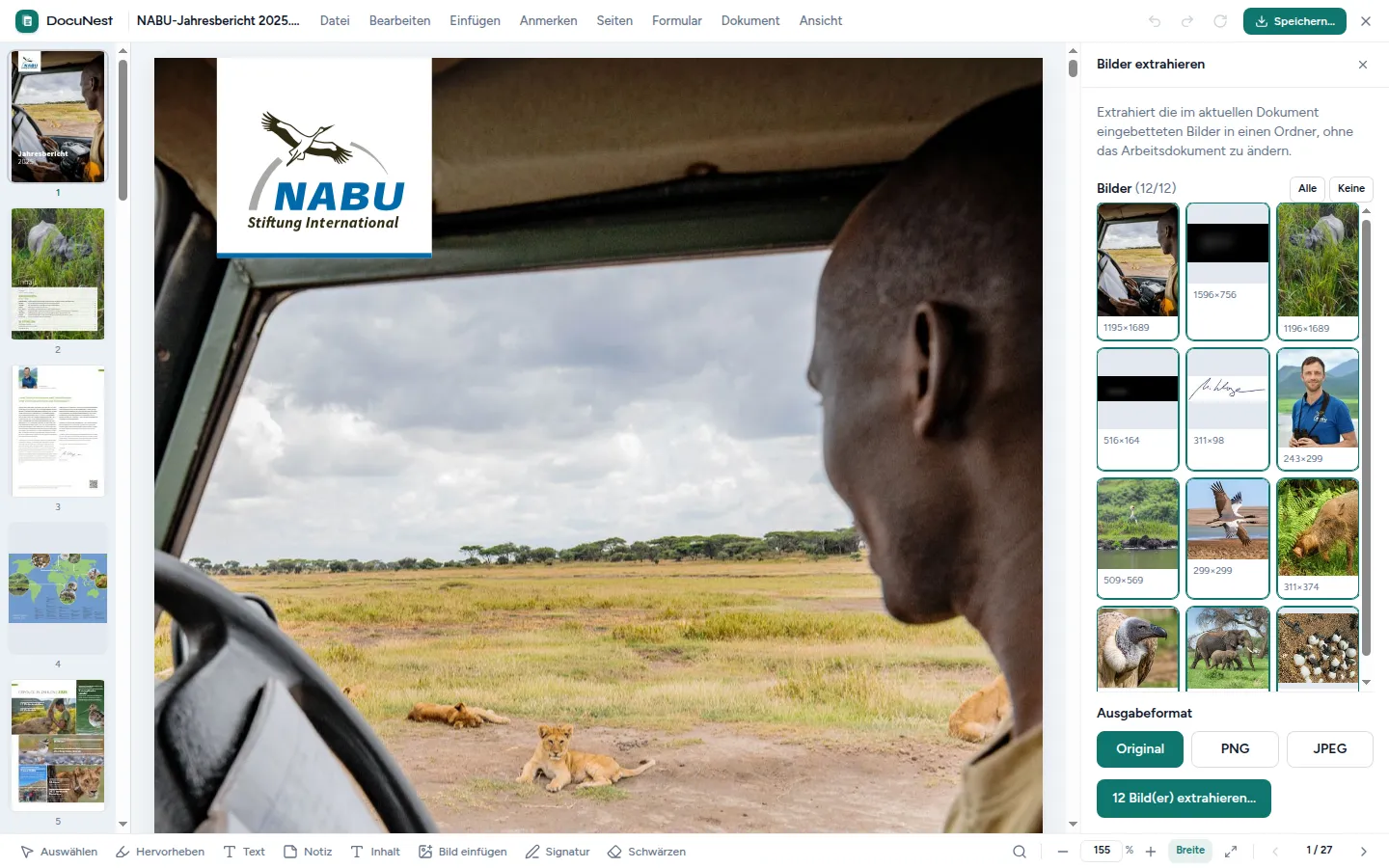
Dokument, dann Exportieren, dann Eingebettete Bilder wählen
Ein Menüpunkt sammelt alle im Datei enthaltenen Bitmap-Bilder ein, in Lesereihenfolge, unabhängig von Größe und Position auf der Seite.
Ausgabeformat wählen
PNG für Screenshots, Diagramme und alles mit Flächen, JPEG für Fotografien, WebP, um im Web Gewicht zu sparen. Die Auflösung bleibt immer die des Originals: Es gibt keinen Neukomprimierungsschritt.
Bilder einsammeln
Alle Bilder werden in den Ordner Ihrer Wahl geschrieben, jedes als eigene Datei, bereit zur Weiterverwendung. Für Freunde der Kommandozeile ist dieselbe Operation skriptbar:
docunest pdf extract-images -i document.pdf -o images/ --format png
Warum Ihre extrahierten Bilder unscharf, gedreht oder unvollständig herauskommen
Drei wiederkehrende Beschwerden, drei verschiedene Ursachen. Unscharf: Das Werkzeug hat die Seite gerendert statt den Strom zu exportieren, dann sein eigenes Rendern komprimiert. Die Abhilfe ist ein richtiger Extraktor; die Kontrolle ist die Pixelzahl, die zur Originaldatei und nicht zur Bildschirmgröße passen muss. Gedreht: Manche PDFs speichern ein Bild seitlich und wenden die Korrektur erst bei der Anzeige an. Extraktoren, die die gespeicherte Ausrichtung ignorieren, liefern ein seitliches Bild; DocuNest wendet sie an, und das Bild kommt aufrecht heraus. Unvollständig: Was Sie für ein Bild hielten, ist vielleicht eine Vektorzeichnung oder Text, und es gibt schlicht kein Bild zu extrahieren. Dann rendern Sie den Bereich als PNG, statt eine Datei zu suchen, die nicht existiert.
Online oder offline: wohin Ihre Datei während der Extraktion geht
Denken Sie daran, was die Bilder in einem PDF meistens sind: Fotos von Menschen. Ausweise in einer Personalakte, Schadensfotos in einer Versicherungsanzeige, Bilder von Kindern in einem Schulnewsletter, Gutachten, Arztbriefe. Sie online zu extrahieren heißt, das ganze Dokument, Fotos inklusive, auf einen Server hochzuladen, dessen Aufbewahrungsrichtlinie Sie nicht kontrollieren: Kopien der Datei existieren anderswo, bevor Sie das Ergebnis überhaupt gesehen haben.
Sensible Dokumente so zu verarbeiten kann zudem gegen den Datenminimierungsgrundsatz der DSGVO verstoßen: Eine entfernte Kopie ist eine neue Verarbeitung mit neuem Risiko. Alles oben Genannte funktioniert genau gleich offline: Die Datei wird lokal analysiert, die Bilder werden auf Ihre Festplatte geschrieben, und kein Byte verlässt die Maschine. Wie wir mit Datenschutz umgehen, beschreiben wir auf einer eigenen Seite.
FAQ
Was ist der Unterschied zwischen dem Extrahieren von Bildern aus einem PDF und dem Umwandeln des PDFs in Bilder?
Kann man Bilder aus einem PDF ohne Qualitätsverlust extrahieren?
Wie extrahiere ich alle Bilder aus einem PDF auf einmal?
Wie extrahiere ich ein Bild aus einem PDF auf Mac oder Windows, ohne Software zu installieren?
Warum lassen sich manche Bilder aus einem PDF nicht extrahieren?
Um die Bilder Ihrer Dokumente zu extrahieren, ohne sie irgendwohin zu schicken, ist das Bildextraktions-Tool in DocuNest integriert, einem umfassenden PDF-Editor für eine einmalige Zahlung von 30 €, mit einer 7-tägigen kostenlosen Testversion, ohne Konto.