Eine Windows-Alternative zu Adobe Acrobat
Bearbeiten, zusammenfügen und sichern Sie Ihre PDFs nativ unter Windows 10 und 11, ohne überladene Software oder teure Abonnements.
Suchen Sie nach einer Adobe Acrobat Alternative für Windows?
Windows-Nutzer verlassen sich seit Jahrzehnten auf Adobe Acrobat, doch die Landschaft hat sich verändert. Mit dem Trend zu wiederkehrenden Abonnements und starker Cloud-Integration suchen viele Profis unter Windows 10 und 11 nach einer leichteren, schnelleren und datenschutzfreundlicheren Alternative.
Egal, ob Sie an einer leistungsstarken Desktop-Workstation oder unterwegs an einem Windows-Laptop arbeiten – Sie benötigen einen PDF-Editor, der Ihre Systemressourcen schont und Sie nicht in ein Cloud-Ökosystem zwingt.
Warum DocuNest für Windows wählen?
DocuNest wurde entwickelt, um die spezifischen Frustrationen moderner PDF-Software zu lösen. Hier ist, was es unter Windows auszeichnet:
- Native Leistung: DocuNest startet sofort. Es gibt keine schweren Hintergrunddienste, die den Start Ihres Windows-PCs verlangsamen.
- 100 % Offline-Datenschutz: Die gesamte Dateiverarbeitung erfolgt lokal auf Ihrem PC. Ihre sensiblen Dokumente werden niemals ins Internet hochgeladen, was es ideal für vertrauliche Geschäftsvorgänge unter Windows macht.
- Umfassende Funktionen: Obwohl es ressourcenschonend ist, bietet es echte Textbearbeitung, das Zusammenfügen von Dokumenten, dauerhafte Schwärzungen.
- Einmaliger Preis: Vergessen Sie monatliche Gebühren. Mit einer einmaligen Zahlung von 30 € erhalten Sie eine lebenslange Lizenz für die Software.
- Einfache Installation: Laden Sie das Installationsprogramm herunter, führen Sie es aus, und Sie können sofort loslegen. Kein erzwungener Adobe Creative Cloud Client oder Kontoerstellung erforderlich.
DocuNest vs. Adobe Acrobat unter Windows
Wie schlägt sich eine 30 € Einmalzahlungs-Software im Vergleich zum Branchenstandard? Hier ist eine Übersicht der Funktionen, die Sie wirklich nutzen.
| Funktion | DocuNest | Adobe Acrobat Pro |
|---|---|---|
| Preis | 30 € (Einmalig) | ~240 € / Jahr |
| Offline Text- & Bildbearbeitung | ||
| PDFs zusammenfügen & trennen | ||
| Schwärzen & Passwortschutz | ||
| Hintergrunddienste unter Windows | Keine | Mehrere (Creative Cloud, etc.) |
| Konto zur Nutzung erforderlich |
Wie man eine PDF unter Windows mit DocuNest bearbeitet
Der Einstieg in DocuNest unter Windows ist unglaublich einfach. Hier erfahren Sie, wie Sie Ihr erstes PDF in wenigen Minuten bearbeiten können.
DocuNest installieren
Laden Sie das Windows-Installationsprogramm von unserer Website herunter. Führen Sie die `.exe`-Datei aus, und innerhalb von Sekunden ist DocuNest auf Ihrem PC installiert, ohne dass eine Kontoerstellung erforderlich ist.
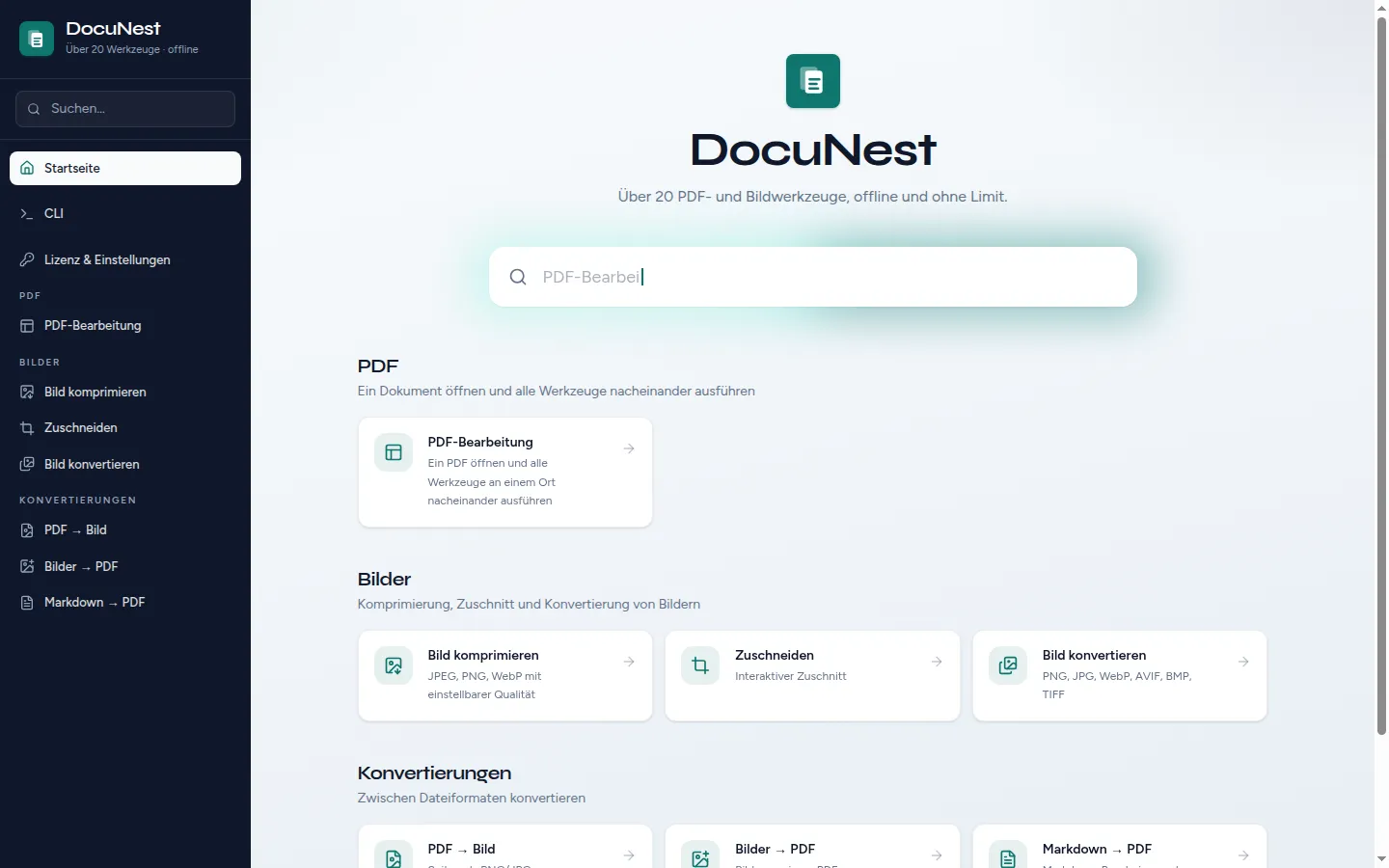
Ihr PDF öffnen
Starten Sie DocuNest aus Ihrem Startmenü. Klicken Sie auf "Datei öffnen" oder ziehen Sie Ihr PDF-Dokument einfach direkt in das Anwendungsfenster.

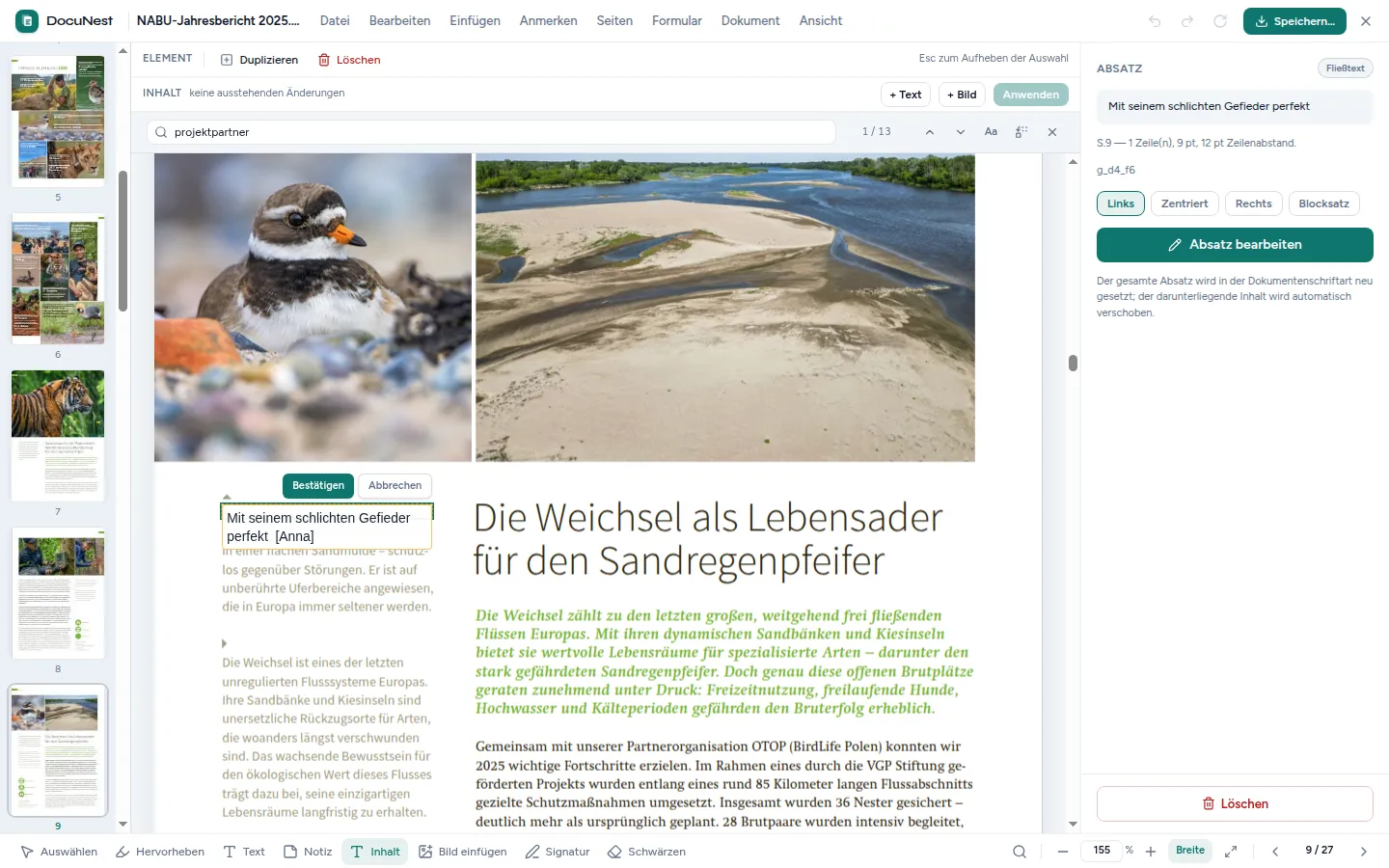
Text und Bilder bearbeiten
Wählen Sie das "Bearbeiten"-Werkzeug aus der Seitenleiste. Sie können nun auf einen beliebigen Absatz klicken, um den Text zu ändern, Schriftarten anzupassen oder Bilder per Drag-and-Drop neu zu positionieren.
Ihr Dokument speichern
Sobald Ihre Änderungen abgeschlossen sind, drücken Sie `Strg + S` oder gehen Sie zu Datei > Speichern. Ihr aktualisiertes PDF wird sofort auf Ihrer lokalen Festplatte gespeichert, bereit zum Teilen oder Drucken.
Wie viel kostet es?
Einer der Hauptgründe, warum Nutzer Adobe Acrobat verlassen, ist das Abonnementmodell. DocuNest bringt die traditionelle Softwarelizenz zurück.
30 € Einmalige Zahlung
Wenn Sie DocuNest kaufen, erwerben Sie eine lebenslange Lizenz. Es gibt keine monatlichen Abonnements, keine versteckten Gebühren und keine unerwarteten Abbuchungen von Ihrer Kreditkarte.
- Unbegrenzter Zugriff auf alle Werkzeuge
- Funktioniert für immer offline
- Kostenlose kleinere Updates inklusive