Markdown vers PDF : 4 méthodes qui gardent la mise en page intacte
Pour convertir un fichier Markdown en PDF, il faut plus qu'un changement de format : le Markdown est un flux de texte continu, le PDF une suite de pages fixes. Voici les quatre méthodes qui fonctionnent, de l'impression navigateur gratuite à l'application hors ligne, et les contrôles qui séparent un PDF propre d'un document gâché.
Le vrai défi : paginer, pas seulement convertir
Le Markdown décrit la structure d'un texte : ce passage est un titre, celui-ci une liste, ce bloc du code. Il ne dit rien de la page. Le PDF, lui, est un format fixe : chaque ligne a une place définitive sur une page définie. Entre les deux, quelqu'un doit prendre toutes les décisions de mise en page : les marges, la taille des titres, la coupure des lignes, la place des images, la largeur rendue aux tableaux.
C'est là que les méthodes se séparent. L'impression navigateur, la solution naïve, rend le texte puis laisse le navigateur découper : en-têtes et pieds de page imposés, tableaux coupés au fil de la page. Un vrai convertisseur compose le document pour le format visé : il connaît la largeur d'une page A4, garde les blocs de code dans une police à largeur fixe et évite les effets de bord qui signalent un document bricolé.
Cette distinction explique la plupart des déceptions : le convertisseur a bien transformé le texte, mais il n'a jamais pensé la page. Si le PDF doit être lu, imprimé ou archivé, la pagination n'est pas un détail.
Les 4 méthodes pour convertir un Markdown en PDF
Quatre approches fonctionnent réellement. Elles se distinguent par la qualité de la mise en page, le sort réservé à votre fichier en route, et l'effort d'installation :
| Méthode | Mise en page contrôlée ? | Sans téléversement ? | Quand l'utiliser |
|---|---|---|---|
| Application bureau hors ligne | Oui, moteur de pagination dédié | Oui, 100 % local | Documents réguliers et privés, la méthode de référence |
| Impression navigateur (Ctrl+P) | Limites : en-têtes, marges et coupures imposés | Oui, local | Dépannage rapide, sans rien installer |
| Ligne de commande (Pandoc) | Oui, complète et réglable | Oui, local | Automatisation, si le terminal ne vous fait pas peur |
| Convertisseur en ligne | Variable selon le site | Non : le fichier est téléversé | Fichiers jetables, jamais les notes privées |
Deux notes honnêtes sur les voies gratuites. L'impression navigateur rend service en dépannage : aperçu dans un éditeur, Ctrl+P, Enregistrer en PDF. Mais le navigateur ajoute l'URL et la date en pied de page, applique ses marges et coupe les tableaux qui débordent. Pandoc, la référence en ligne de commande, produit un PDF impeccable, mais il exige l'installation d'un moteur LaTeX complet, plusieurs centaines de mégaoctets, avant le premier document. Pour un usage régulier, un convertisseur dédié qui pagine correctement dès le premier essai évite ces allers-retours.
Convertir un fichier Markdown en PDF en quatre étapes
Voici le déroulé avec le convertisseur Markdown vers PDF de DocuNest, intégré à l'éditeur unifié ; la logique reste la même dans les autres logiciels sérieux.
Ouvrez vos fichiers Markdown
Glissez vos fichiers .md dans le panneau Convertir. Le texte s'affiche tel quel : ni conversion en ligne, ni envoi, ni compte. Les fichiers ne quittent jamais votre ordinateur.
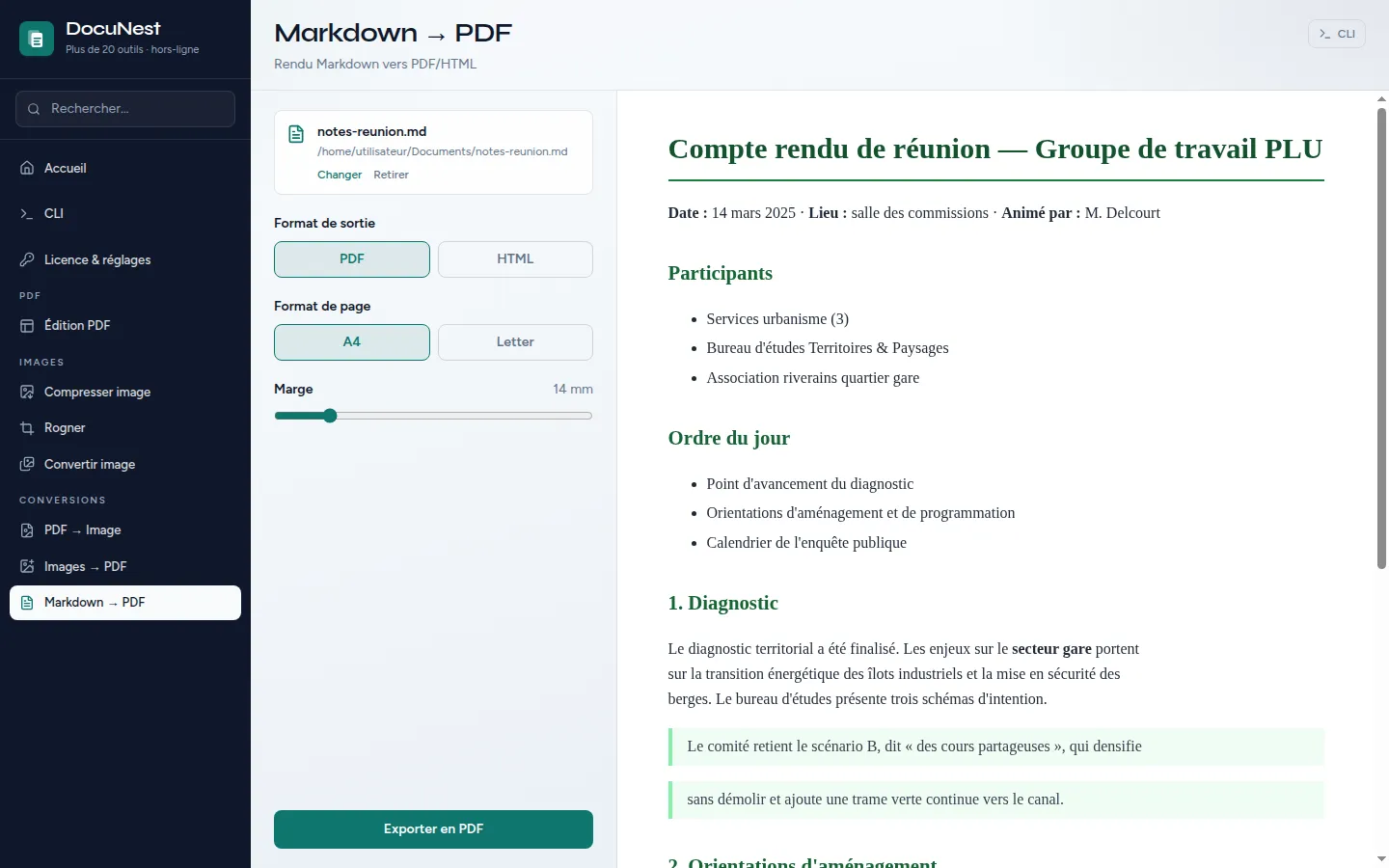
Choisissez la sortie PDF
Le panneau reconnaît le format Markdown et propose la sortie PDF. Titres, listes, gras, citations, liens et blocs de code sont composés par le moteur de mise en page intégré, en police à largeur fixe pour le code.
Réglez le format et les marges
A4 pour l'Europe, Letter pour l'Amérique du Nord, et une marge de 8 à 40 mm selon la respiration voulue. Les polices sont embarquées dans le PDF : accents, guillemets et apostrophes ressortent identiques sur toutes les machines.
Enregistrez, seul ou par lot
Un fichier ouvre une boîte d'enregistrement, plusieurs deviennent un PDF chacun dans le dossier de votre choix. La même opération est scriptable en ligne de commande :
docunest convert md2pdf -i article.md -o article.pdf --paper a4
Cinq contrôles avant d'envoyer votre PDF
Quoi que vous choisissiez, ouvrez le PDF obtenu et vérifiez ces cinq points, là où les convertisseurs peu soigneux trahissent. Tableaux : un tableau large dépasse la largeur d'une page A4 ; un moteur sans pagination le coupe au milieu d'une cellule ou perd la colonne de droite. Blocs de code : il doivent rester en police à largeur fixe, sans retrait automatique ni césure au milieu d'une ligne. Images : votre Markdown référence des fichiers locaux ; un convertisseur en ligne ne peut pas les lire sur votre disque et les ignore silencieusement, vérifiez ce qu'il advient du vôtre. Titres orphelins : un titre en dernière ligne de page, son contenu page suivante, signale un moteur qui ne connaît pas la règle de la veuve et de l'orpheline. Accents : une police incomplète remplace les caractères accentués par des carrés ou des points d'interrogation ; des polices embarquées dans le PDF garantissent le même rendu partout.
En ligne ou hors ligne : où part votre fichier pendant la conversion
Pensez à ce que contiennent, le plus souvent, les fichiers Markdown : des notes de réunion, de la documentation interne, un journal de bord, un rapport qui n'a pas vocation à circuler. Convertir en ligne revient à téléverser l'intégralité de ce contenu vers un serveur dont vous ne maîtrisez ni la politique de conservation ni la revente éventuelle : des copies existent ailleurs avant même que vous ayez vu le rendu.
Traiter ainsi des documents sensibles peut aussi heurter le principe de minimisation du RGPD : une copie distante est une nouvelle opération de traitement, avec un nouveau risque. Tout ce qui précède fonctionne exactement pareil hors ligne : le fichier est lu localement, le PDF est écrit sur votre disque, et aucun octet ne sort de la machine. Nous décrivons notre approche de la confidentialité sur une page dédiée.
FAQ
Comment convertir un Markdown en PDF sans rien installer ?
Comment convertir plusieurs fichiers Markdown en PDF d'un seul coup ?
Quel format de page choisir, A4 ou Letter ?
Pourquoi le rendu de mon Markdown change selon l'outil ?
Peut-on convertir du Markdown en PDF en ligne de commande ?
Pour convertir vos notes sans les envoyer nulle part, le convertisseur Markdown vers PDF est intégré à DocuNest, un éditeur PDF complet à 30 € une seule fois, avec un essai gratuit de 7 jours, sans compte.