Un éditeur PDF.
Tous vos outils dedans.
Ouvrez un document : modifiez le texte et les images, remplissez les, signez, réorganisez les pages, sécurisez. Tout est là, tout est annulable, tout reste sur votre ordinateur.
Plus de 7 000 téléchargements
7 jours d’essai gratuit · Sans carte bancaire · Windows, macOS, Linux
L’éditeur
Tout ce que vous faites d’habitude en douze outils — réuni dans une seule fenêtre.
Ouvrez un PDF et enchaînez les actions : plus d’imports/exports entre des outils séparés, plus de re-téléchargements. Chaque étape est annulable.
Modifiez le texte, vraiment
Double-cliquez sur un paragraphe et retapez-le : le texte est recomposé avec la police du document, et le contenu en dessous se décale automatiquement.
🖼️Éditez les images intégrées
Remplacez, déplacez, redimensionnez, pivotez ou supprimez les images du document — y compris remplacer un logo en conservant son emplacement exact.
🔎Recherchez, remplacez partout
Trouvez du texte dans tout le document et remplacez une occurrence ou tout d’un clic — comme dans un traitement de texte.
📑Organisez vos pages
Fusionnez, divisez, réorganisez par glisser-déposer, insérez une page blanche ou un autre PDF, dupliquez, extrayez — sans recharger le fichier.
🔒Signez et sécurisez
Signature dessinée ou importée, redimensionnable et pivotable. Chiffrement AES, permissions fines, caviardage définitif de zones sensibles.
La fonctionnalité phare
Corrigez un PDF comme dans un traitement de texte.
La plupart des « éditeurs » PDF se contentent de poser des calques par-dessus votre document. DocuNest recompose réellement le contenu : la police d’origine est conservée, le retour à la ligne est recalculé, et tout ce qui suit se décale proprement.
- ✓ Double-clic sur un paragraphe pour l’éditer, curseur et sélection naturels
- ✓ Polices embarquées préservées, substitution harmonisée si un caractère manque
- ✓ Images : remplacer, recadrer, déplacer, redimensionner, pivoter (Shift pour le libre)
- ✓ Détection des rôles de blocs : titres, corps, légendes, en-têtes et pieds de page
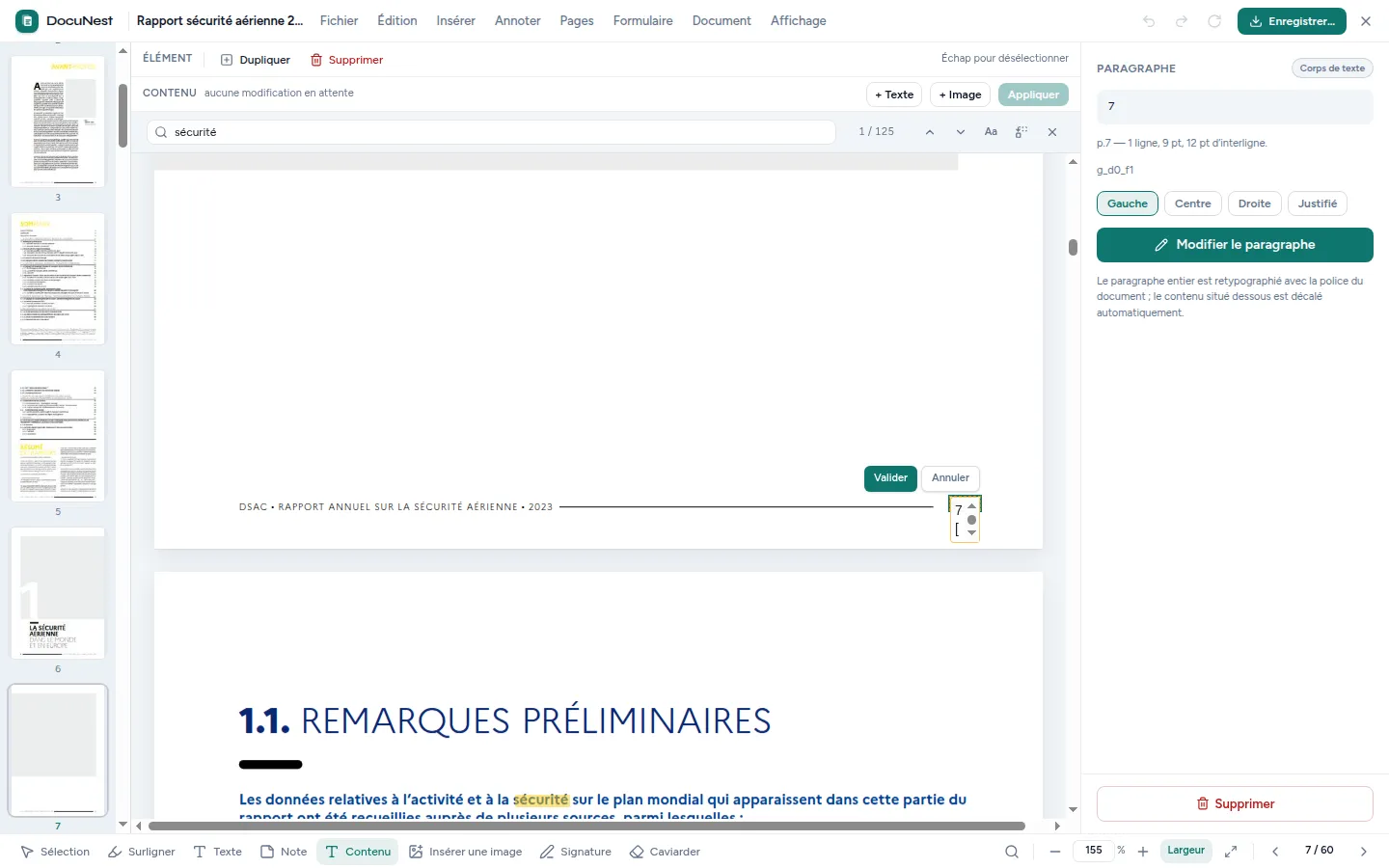
Une barre de menus classique, rien à réapprendre.
L’éditeur reprend les codes des logiciels de bureau : chaque action est là où vous l’attendez, avec menus contextuels et raccourcis clavier.
Fichier
- Ouvrir un PDF
- Enregistrer sous
- Fusionner un PDF
Édition
- Annuler / Rétablir
- Modifier le contenu
- Rechercher et remplacer
- Caviarder
Insertion
- Image sur la page
- Signature
- Filigrane
- Numérotation
Annotation
- Surligner
- Souligner
- Barrer
- Note
- Texte libre
Pages
- Page blanche
- Dupliquer
- Pivoter
- Supprimer
- Réorganiser
- Rogner
- Insérer un PDF
Document
- Compresser
- Verrouiller
- Métadonnées
- Exporter : diviser, images, images embarquées
Affichage
- Zoom
- Pleine largeur / page
- Miniatures
- Annotations
Expérimentez sans risque.
Chaque action — édition de texte, rotation, caviardage, signature — est enregistrée dans un historique des étapes. Annulez illimitément, rétablissez, ou revenez d’un clic au document original avant de réenregistrer.
Les 19 outils PDF intégrés à l’éditeur.
Chaque outil garde sa page détaillée avec ses cas d’usage et sa commande CLI. Dans l’application, tous s’exécutent sur le document ouvert, sans changer de fenêtre.
Annoter un PDF
🗜️Compresser un PDF
✂️Rogner un PDF
🗑️Supprimer des pages
✏️Modifier un PDF
🔒Chiffrer un PDF
🖼️Extraire les images d'un PDF
📑Extraire des pages
🔎Rechercher et remplacer dans un PDF
📄Fusionner des PDF
🏷️Métadonnées PDF
#️⃣Numéroter les pages
⬛Caviarder un PDF
📋Réorganiser les pages
🔄Pivoter les pages
✍️Signer un PDF
✂️Diviser un PDF
📌Insérer des images
💧Filigrane (texte ou image)
Vous traitez des documents confidentiels ? Notre guide détaille comment caviarder un PDF de façon irréversible — et pourquoi un simple rectangle noir ne suffit pas.
Et à côté de l’éditeur
Les outils images et conversions restent accessibles en un clic depuis l’accueil :
Questions fréquentes sur l’éditeur
L’édition du texte abîme-t-elle la mise en page ?
Puis-je annuler mes modifications ?
Mes documents quittent-ils mon ordinateur ?
Tous les outils sont-ils dans l’éditeur ?
Quels formats de signature sont acceptés ?
Arrêtez d’envoyer vos PDF dans le cloud.
Téléchargez DocuNest : l’éditeur complet, 7 jours d’essai, aucune carte bancaire, aucun fichier qui quitte votre machine.
Télécharger gratuitementTélécharger DocuNest
Aucun compte requis, aucune donnée collectée.
Linux
Installez un paquet système, ou utilisez l’AppImage si vous préférez une version portable.
Votre installation en 3 étapes
Une minute montre en main : ensuite, tout se passe hors ligne sur votre machine.
Fichier téléchargé
Choisissez votre système ci-dessus : le téléchargement démarre aussitôt.
Ouvrez le fichier
Dans Téléchargements, double-cliquez sur DocuNest_…_setup.exe et suivez l’installateur.
Dans Téléchargements, ouvrez le .dmg puis glissez DocuNest dans Applications.
Double-cliquez sur le paquet : votre logithèque gère l’installation. AppImage : rendez-le exécutable puis lancez-le.
Lancez votre premier traitement
Ouvrez un PDF, essayez un outil : fusion, caviardage, conversion, tout se passe sur votre machine, sans compte.
Raccourci du jour
À tester dès la première ouverture
Ouvre la palette d’outils
Windows 10+, macOS 12+ (Apple Silicon), Linux (deb / rpm / AppImage)
7 jours d’essai gratuit · Licence à vie 30 € · Remboursement 30 jours