Une Alternative à Adobe Acrobat pour Windows
Éditez, fusionnez et sécurisez vos PDF nativement sur Windows 10 et 11, sans lourdeurs ni abonnements coûteux.
À la recherche d'une alternative à Adobe Acrobat sur Windows ?
Les utilisateurs Windows s'appuient sur Adobe Acrobat depuis des décennies, mais le paysage a évolué. Avec la généralisation des abonnements récurrents et l'intégration forcée au cloud, de nombreux professionnels sur Windows 10 et 11 recherchent une alternative plus légère, plus rapide et davantage soucieuse de la vie privée.
Que vous travailliez sur une station de bureau performante ou sur un ordinateur portable Windows en déplacement, vous avez besoin d'un éditeur PDF qui respecte les ressources de votre système et ne vous enferme pas dans un écosystème cloud.
Pourquoi choisir DocuNest sur Windows ?
DocuNest a été conçu pour répondre aux frustrations spécifiques liées aux logiciels PDF modernes. Voici pourquoi il se démarque sur Windows :
- Performances natives : DocuNest s'ouvre instantanément. Aucun service en arrière-plan ne vient ralentir le démarrage de votre PC Windows.
- Confidentialité 100 % hors ligne : Le traitement des fichiers s'effectue entièrement en local sur votre PC. Vos documents sensibles ne sont jamais téléversés sur internet, un atout majeur pour les dossiers professionnels confidentiels sur Windows.
- Fonctionnalités complètes : Bien qu'il soit léger, il intègre l'édition de texte réelle, la fusion de documents, la biffure permanente.
- Paiement unique : Oubliez les frais mensuels. Un paiement unique de 30 € vous accorde une licence à vie pour le logiciel.
- Installation simple : Téléchargez le programme d'installation, exécutez-le et vous êtes prêt. Pas de client Adobe Creative Cloud imposé ni de création de compte requise.
DocuNest vs Adobe Acrobat sur Windows
Comment un logiciel à 30 € en paiement unique se compare-t-il à la référence du marché ? Voici un aperçu des fonctionnalités que vous utilisez réellement.
| Fonctionnalité | DocuNest | Adobe Acrobat Pro |
|---|---|---|
| Prix | 30 € (Paiement unique) | ~240 € / an |
| Édition de texte et images hors ligne | ||
| Fusion et division de PDF | ||
| Biffure et sécurité par mot de passe | ||
| Services en arrière-plan sur Windows | Aucun | Multiples (Creative Cloud, etc.) |
| Compte requis pour fonctionner |
Comment éditer un PDF sur Windows avec DocuNest
Commencer avec DocuNest sur Windows est incroyablement simple. Voici comment modifier votre premier PDF en quelques minutes.
Installer DocuNest
Téléchargez le programme d'installation pour Windows depuis notre site web. Exécutez le fichier `.exe` et, en quelques secondes, DocuNest sera installé sur votre PC sans nécessiter la moindre création de compte.
Ouvrir votre PDF
Lancez DocuNest depuis votre menu Démarrer. Cliquez sur "Ouvrir un fichier" ou glissez-déposez simplement votre document PDF directement dans la fenêtre de l'application.
Éditer le texte et les images
Sélectionnez l'outil "Éditer" dans la barre latérale. Vous pouvez désormais cliquer sur n'importe quel paragraphe pour modifier le texte, changer les polices, ou déplacer les images en les faisant glisser.
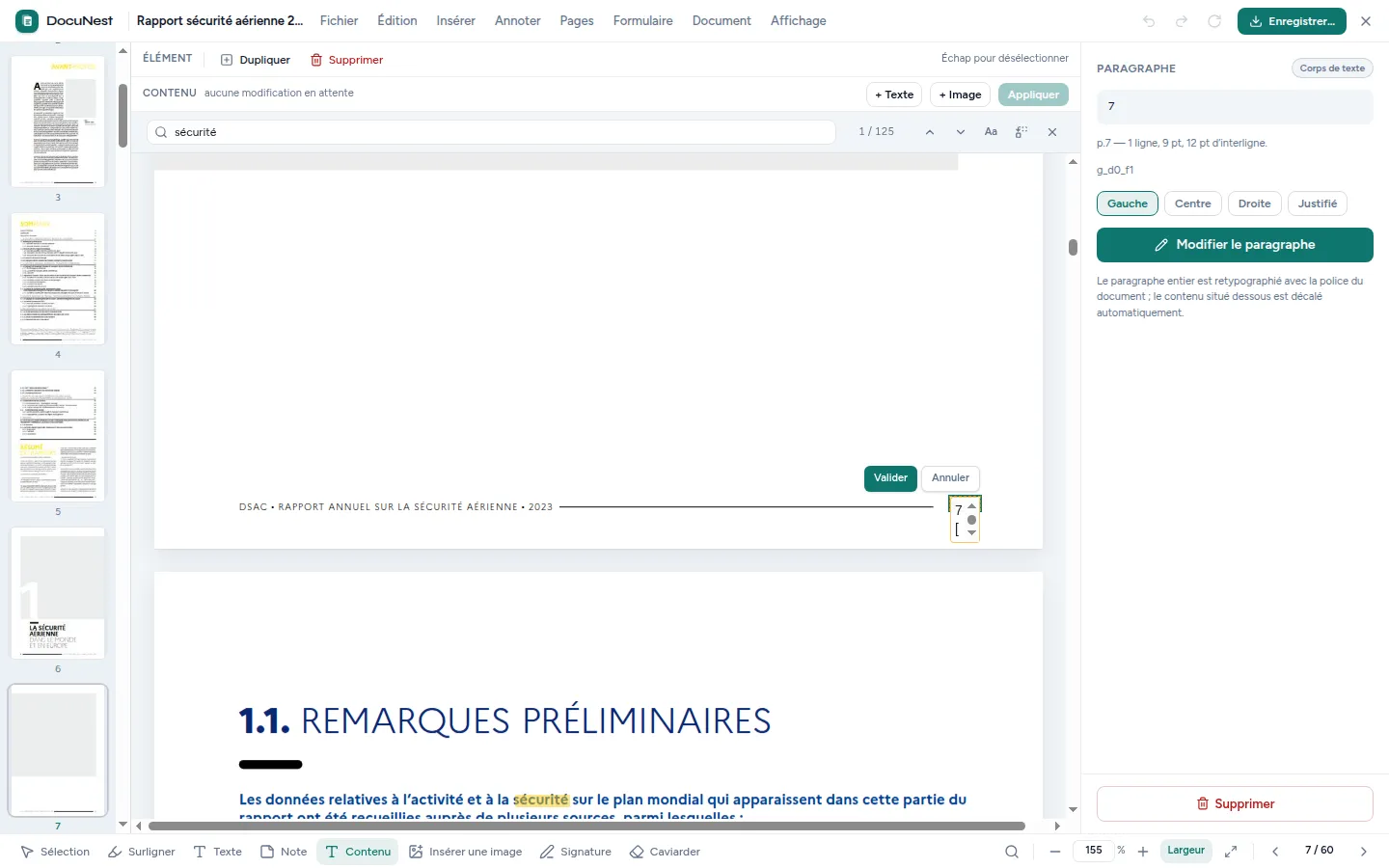
Enregistrer votre document
Une fois vos modifications terminées, appuyez sur `Ctrl + S` ou allez dans Fichier > Enregistrer. Votre PDF mis à jour est instantanément sauvegardé sur votre disque dur local, prêt à être partagé ou imprimé.
Combien ça coûte ?
Le modèle par abonnement est l'une des principales raisons pour lesquelles les utilisateurs quittent Adobe Acrobat. DocuNest renoue avec la licence logicielle traditionnelle.
Paiement unique de 30 €
Lorsque vous achetez DocuNest, vous obtenez une licence à vie. Il n'y a pas d'abonnements mensuels, de frais cachés, ni de prélèvements surprises sur votre carte bancaire.
- Accès illimité à tous les outils
- Fonctionne hors ligne pour toujours
- Mises à jour mineures incluses gratuitement