Une alternative Mac à Adobe Acrobat
Éditez, fusionnez et sécurisez vos PDF de manière native sur macOS, sans lourdeurs ni abonnements coûteux.
À la recherche d'une alternative à Adobe Acrobat sur Mac ?
Les utilisateurs de Mac ont longtemps utilisé Aperçu pour les tâches simples et Adobe Acrobat pour l'édition avancée de PDF. Cependant, face à la multiplication des intégrations cloud lourdes et des abonnements onéreux, de nombreux utilisateurs de macOS recherchent une alternative plus rapide, plus épurée et plus respectueuse de la vie privée.
Que vous travailliez sur un MacBook Air en déplacement ou sur un puissant Mac Studio, vous avez besoin d'un éditeur PDF parfaitement intégré à macOS, qui respecte les ressources de votre système et ne nécessite pas d'agent cloud fonctionnant en arrière-plan en permanence.
Pourquoi utiliser DocuNest sur Mac ?
DocuNest a été conçu pour résoudre les frustrations liées aux logiciels PDF modernes. Voici pourquoi il se démarque sur Mac :
- Performances natives : DocuNest se lance instantanément. Aucun service en arrière-plan ne vient ralentir votre Mac.
- Confidentialité 100 % hors ligne : Tous les fichiers sont traités localement sur votre Mac. Vos documents sensibles ne sont jamais téléchargés sur Internet, garantissant une confidentialité totale.
- Fonctionnalités complètes : Bien que léger, il offre une véritable édition de texte, la fusion de documents, la biffure définitive (caviardage).
- Prix unique : Oubliez les frais mensuels. Un seul paiement de 30 € vous donne droit à une licence à vie pour le logiciel.
- Installation simple : Téléchargez l'application et glissez-la dans votre dossier Applications. Aucune création de compte obligatoire ni configuration complexe.
DocuNest contre Adobe Acrobat pour Mac
Comment un logiciel à 30 € (paiement unique) se compare-t-il à la référence de l'industrie sur macOS ? Voici un comparatif des fonctionnalités que vous utilisez vraiment.
| Fonctionnalité | DocuNest | Adobe Acrobat Pro |
|---|---|---|
| Prix | 30 € (Paiement unique) | ~240 € / an |
| Édition hors ligne (texte et images) | ||
| Fusionner & Séparer des PDF | ||
| Biffure & Protection par mot de passe | ||
| Services en arrière-plan sur Mac | Aucun | Multiples (Creative Cloud, etc.) |
| Compte requis pour fonctionner |
Comment éditer un PDF sur Mac
Démarrer avec DocuNest sur macOS est extrêmement simple. Voici comment éditer votre premier PDF en quelques minutes.
Installez DocuNest
Téléchargez le programme d'installation pour Mac depuis notre site. Ouvrez le fichier `.dmg` et glissez DocuNest dans votre dossier Applications. Aucune création de compte n'est nécessaire.
Ouvrez votre PDF
Lancez DocuNest depuis Spotlight ou le Launchpad. Cliquez sur « Ouvrir un fichier » ou glissez-déposez simplement votre document PDF directement dans la fenêtre de l'application.
Éditez le texte et les images
Sélectionnez l'outil « Éditer » dans la barre latérale. Vous pouvez maintenant cliquer sur n'importe quel paragraphe pour modifier le texte, changer les polices, ou faire glisser les images pour les repositionner.
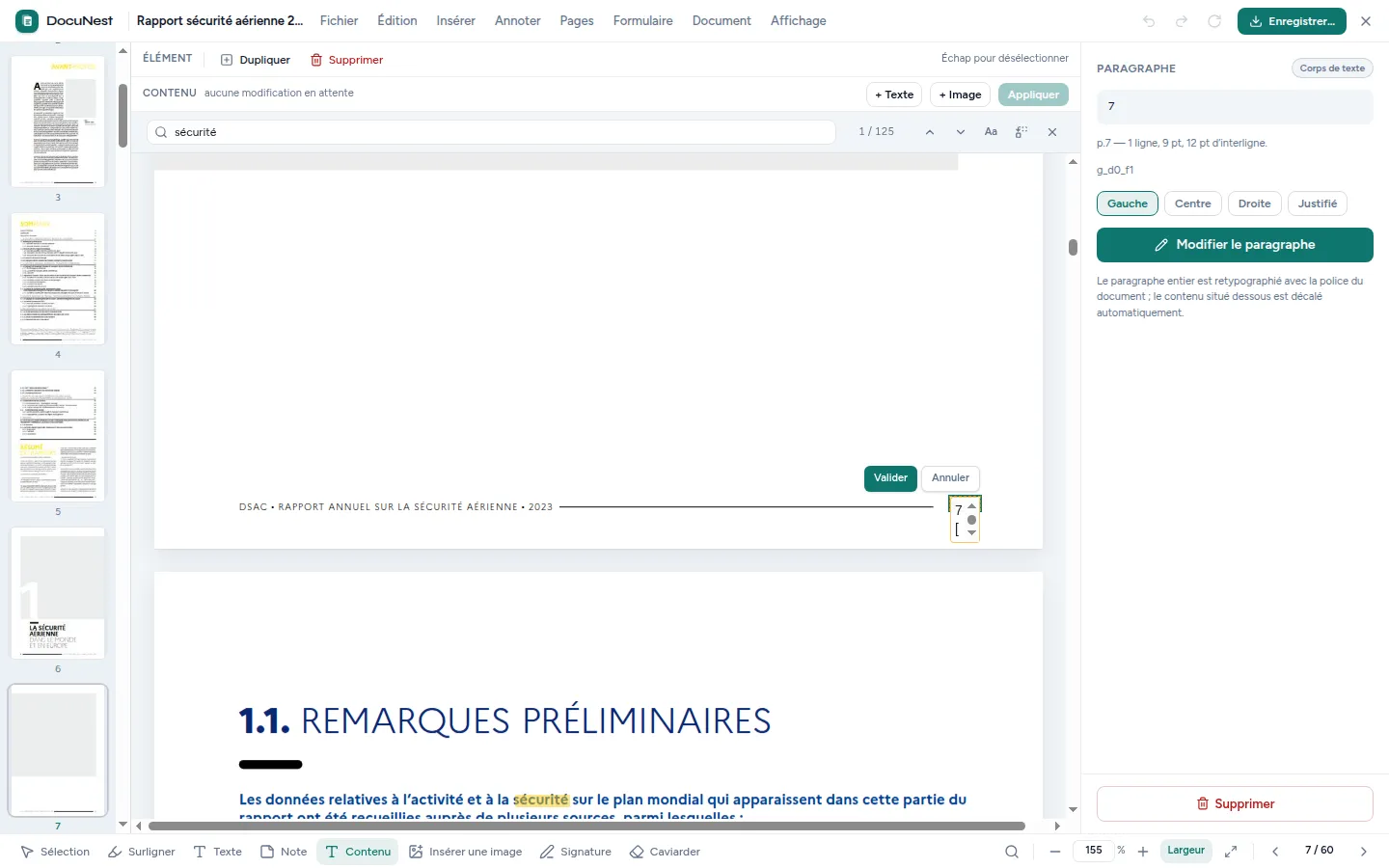
Enregistrez votre document
Une fois vos modifications terminées, appuyez sur `Cmd + S` ou allez dans Fichier > Enregistrer. Votre PDF mis à jour est sauvegardé instantanément sur votre Mac, prêt à être partagé ou imprimé.
Un achat unique plutôt qu'un abonnement
L'une des principales raisons pour lesquelles les utilisateurs abandonnent Adobe Acrobat est le modèle d'abonnement. DocuNest marque le retour de la licence logicielle traditionnelle sur Mac.
Paiement unique de 30 €
Lorsque vous achetez DocuNest, vous achetez une licence à vie. Il n'y a pas d'abonnement mensuel, pas de frais cachés et pas de prélèvements inattendus sur votre carte.
- Accès illimité à tous les outils
- Fonctionne hors ligne pour toujours
- Mises à jour mineures gratuites incluses